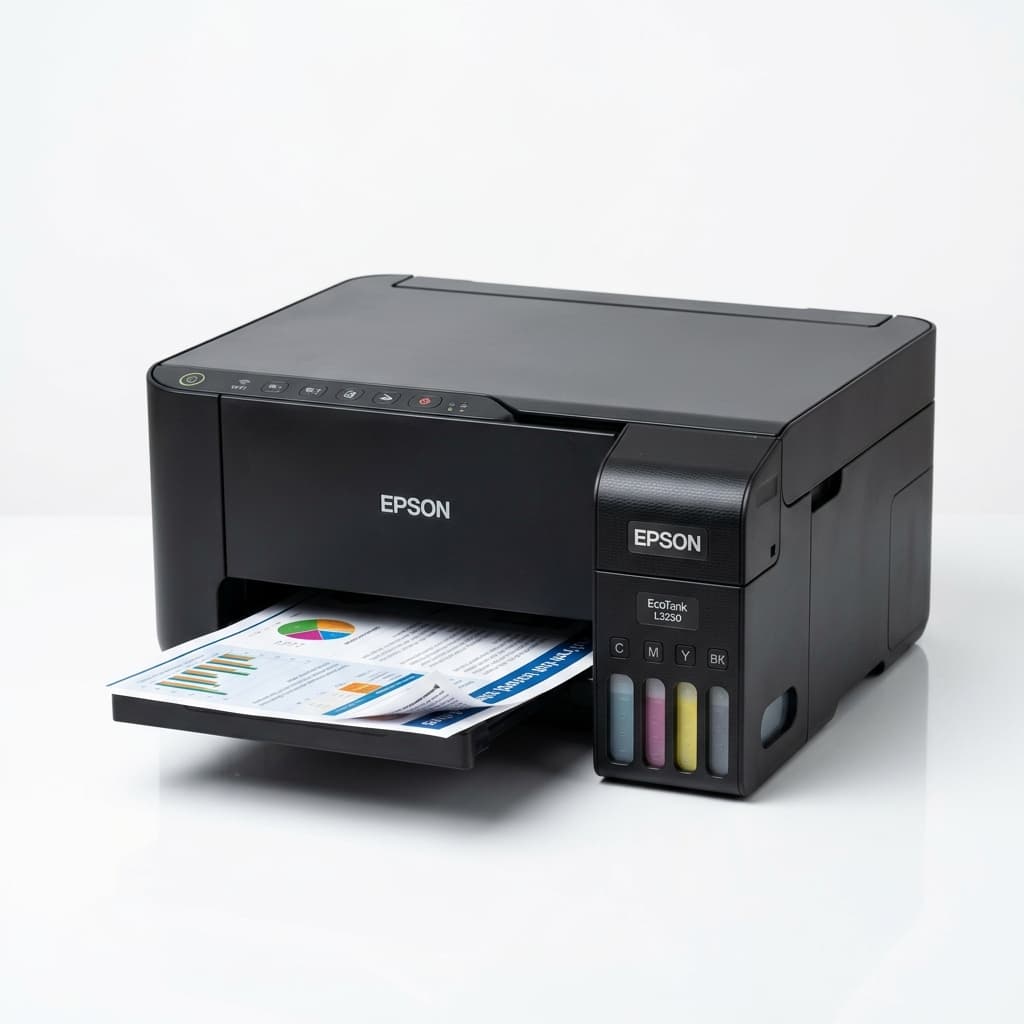
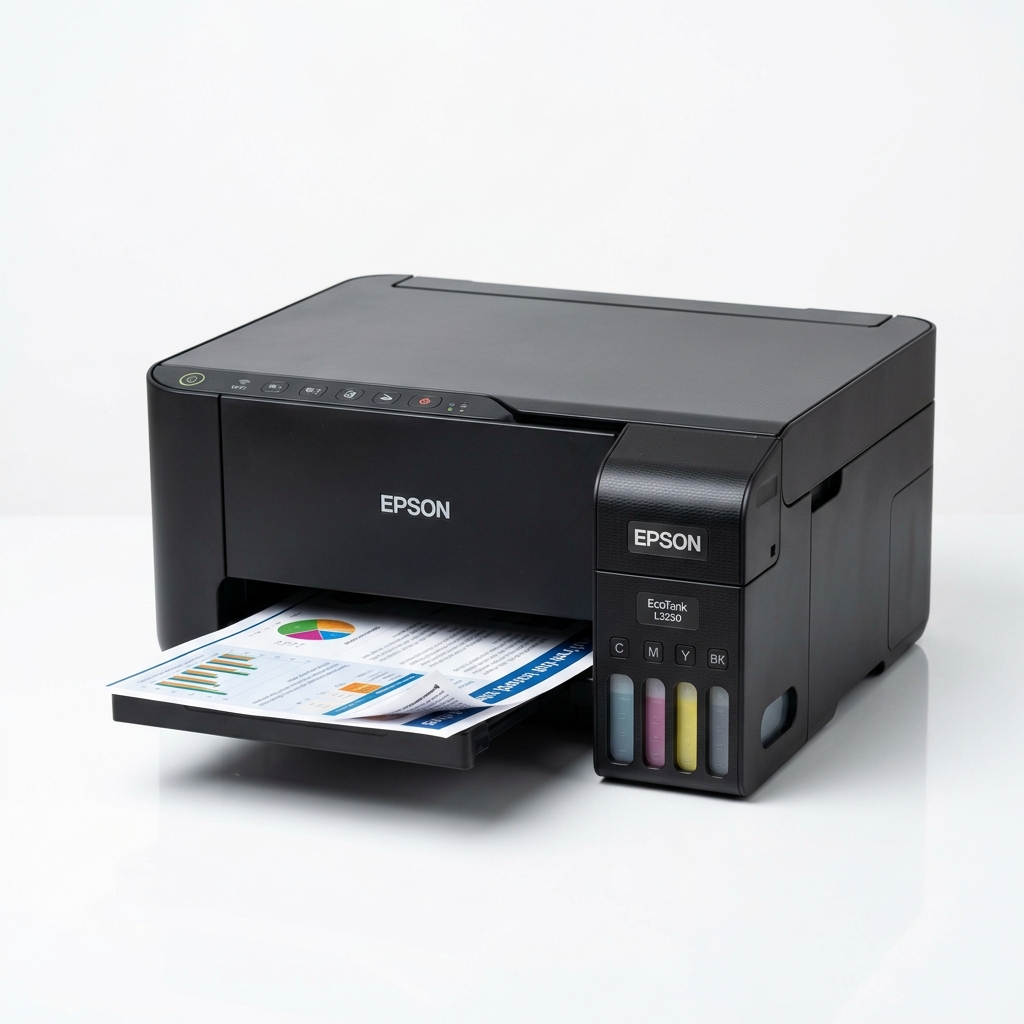
Impressora Epson EcoTank L3250
Manual de instruções da impressora multifuncional Epson EcoTank L3250. Instalação de tanques de tinta, conexão Wi-Fi Direct e alinhamento de cabeça de impressão.
Fabricante
Epson
Dúvidas da comunidade
0 perguntas sobre este produto
Manual Interativo
1. Conteúdo
Manual do usuário L3250/L3251 .............................................................................................................. 11
Informações básicas do produto ............................................................................................................. 12
Botões e luzes do painel de controle.................................................................................................. 12 Localização das partes do produto..................................................................................................... 13
Partes do produtofrente.............................................................................................................. 13 Partes do produtoparte interna................................................................................................... 14 Partes do produtoparte traseira.................................................................................................. 16 Temporizadores de repouso e desligamento ..................................................................................... 16
Alteração das configurações de repouso e desligamento do temporizador - Windows................. 16 Mudando as configurações de repouso e desligamento do temporizador - Mac........................... 17 Uso do aplicativo para dispositivo móvel Epson Smart Panel ............................................................ 18 Soluções Epson Connect para smartphones, tablets e mais ............................................................. 19
Uso do Epson Email Print ............................................................................................................. 20 Uso do Epson Remote Print ......................................................................................................... 20 Configuração de impressão em um Chromebook .............................................................................. 21 Impressão a partir de um Android usando o Epson Print Enabler ..................................................... 21 Uso da impressão com Fire OS ......................................................................................................... 22 Uso de impressão através de dispositivo móvel com Windows 10 .................................................... 22 Uso do aplicativo Epson Print and Scan com tablets Windows ......................................................... 23
Rede Wi-Fi.................................................................................................................................................. 24
Recomendação de segurança de rede .............................................................................................. 24 Configuração do modo Wi-Fi Direct ................................................................................................... 25
Ativar o modo Wi-Fi Direct............................................................................................................. 25 Wi-Fi Protected Setup (WPS)............................................................................................................. 26
Uso do WPS para conectar a uma rede ........................................................................................ 26 Impressão de uma folha de estado da rede ....................................................................................... 27 Impressão de um relatório de conexão de rede ................................................................................. 27
Códigos e mensagens do relatório de conexão de rede................................................................ 28 Modificação ou atualização das conexões de rede ............................................................................ 35
Acesso ao utilitário Web Config..................................................................................................... 35
Mudança de uma conexão USB para uma conexão Wi-Fi ............................................................ 35 Conexão a um novo roteador Wi-Fi............................................................................................... 36 Desativar funções de Wi-Fi............................................................................................................ 36
Como colocar papel .................................................................................................................................. 37
Carregamento de papel no alimentador de folhas.............................................................................. 37 Capacidade de carregamento do papel ............................................................................................. 41 Capacidade de impressão de dois lados............................................................................................ 41 Papéis Epson compatíveis................................................................................................................. 42 Compatibilidade de papel para impressão sem margens................................................................... 44 Configurações de tipo de papel ou mídia ........................................................................................... 44
Como colocar originais no produto......................................................................................................... 46
Como colocar originais no vidro do scanner....................................................................................... 46
Como fazer cópias..................................................................................................................................... 48
Como alterar o tamanho de papel padrão usando o painel de controle ............................................. 48 Cópia de documentos ou fotos........................................................................................................... 48
Impressão a partir de um computador .................................................................................................... 50
Impressão com Windows ................................................................................................................... 50
Como selecionar configurações básicas de impressão - Windows ............................................... 51
Opções de qualidade de impressão - Windows ........................................................................ 54 Opções de impressão de múltiplas páginas - Windows............................................................ 54 Como selecionar as configurações de impressão frente e verso - Windows................................. 55
Opções de impressão em frente e verso - Windows................................................................. 57 Seleção das opções de leiaute e impressão - Windows................................................................ 58
Opções personalizadas de correção de cor - Windows ............................................................ 60 Opções de imagem e configurações adicionais - Windows ...................................................... 61 Configurações de cabeçalho/rodapé - Windows....................................................................... 62 Seleção de uma predefinição de impressão - Windows ................................................................ 63 Seleção das configurações avançadas - Windows........................................................................ 65
Definições expandidas - Windows ............................................................................................ 66 Impressão do seu documento ou foto - Windows.......................................................................... 67 Verificação do estado da impressão - Windows ............................................................................ 69 Bloqueio de configurações da impressora - Windows ................................................................... 69
Opções de configuração de bloqueio........................................................................................ 71 Seleção das configurações padrão de impressão - Windows ....................................................... 72
Mudança do idioma das telas do software da impressora......................................................... 73 Alteração das opções de atualização automática.......................................................................... 75 Impressão com o driver Epson integrado - Windows 10 S ................................................................. 76
Seleção das configurações de impressão - Windows 10 S ........................................................... 76 Impressão em um Mac....................................................................................................................... 79
Como selecionar as configurações básicas de impressão - Mac ................................................. 80
Opções de qualidade de impressão - Mac................................................................................ 83 Opções de impressão - Mac ..................................................................................................... 84 Como selecionar as configurações de página - Mac ..................................................................... 84 Seleção das opções de leiaute de impressão - Mac...................................................................... 85 Gerenciamento de cores - Mac ..................................................................................................... 86
Correspondência de cores e opções de cores - Mac ................................................................ 87 Seleção das preferências de impressão - Mac.............................................................................. 88
Preferências de impressão - Mac ............................................................................................. 89 Impressão do seu documento ou foto - Mac.................................................................................. 89
Verificação do estado da impressão - Mac ............................................................................... 90 Impressão de um Smartphone ou Tablet ........................................................................................... 91 Impressão com Epson Photo+ ........................................................................................................... 92 Como cancelar a impressão usando um botão do produto ................................................................ 92
Digitalização .............................................................................................................................................. 93
Como iniciar uma digitalização........................................................................................................... 93
Como iniciar uma digitalização usando os botões de produto....................................................... 93
Alteração das configurações padrão do trabalho de digitalização ............................................ 94 Configuração de uma porta WSD (Windows 7/Windows Vista)................................................ 94 Inicialização de digitalização usando o Epson ScanSmart............................................................ 95 Como iniciar uma digitalização usando o ícone do Epson Scan 2................................................. 96 Como iniciar uma digitalização a partir de um programa de digitalização ..................................... 98 Inicialização de uma digitalização a partir de um Smartphone ou Tablet .................................... 100 Digitalização de um documento ou foto no Epson ScanSmart......................................................... 100
Como salvar uma digitalização.................................................................................................... 103 Como anexar uma digitalização a um e-mail............................................................................... 104
Envio de digitalização para um serviço de nuvem....................................................................... 106 Impressão de uma digitalização .................................................................................................. 107 Seleção das configurações Epson ScanSmart ................................................................................ 108
Troca de produto da Epson ......................................................................................................... 108 Mudança das configurações de digitalização .............................................................................. 109 Mudança das configurações de nome de arquivo ....................................................................... 111 Mudança das configurações de salvar ........................................................................................ 113 Configurações para salvar........................................................................................................... 115 Personalização de ícones de ação.............................................................................................. 117 Digitalização no Epson Scan 2......................................................................................................... 118
Configurações adicionais de digitalizaçãoguia Definições principais ....................................... 121 Configurações adicionais de digitalização - Configurações Avançadas...................................... 122 Como salvar documentos digitalizados como PDF pesquisável usando o Epson Scan 2........... 123 Opções de formato de imagem ................................................................................................... 125 Diretrizes para a resolução de digitalização ................................................................................ 125
Como recarregar a tinta .......................................................................................................................... 127
Precauções de segurança da tinta................................................................................................... 127 Verificação dos níveis de tinta no seu produto ................................................................................. 129 Desativação das ofertas especiais com Windows............................................................................ 130 Compre tintas Epson........................................................................................................................ 132
Número de referência das garrafas de tinta................................................................................. 132 Recarregamento dos tanques de tinta ............................................................................................. 132
Ajuste da qualidade de impressão......................................................................................................... 138
2. Manutenção do cabeçote de impressão
Verificação dos jatos de impressão ............................................................................................. 138
Como verificar os jatos usando os botões do produto............................................................. 139 Verificação dos jatos usando um utilitário do computador ...................................................... 141 Limpeza do cabeçote de impressão ............................................................................................ 144
Como limpar o cabeçote de impressão usando os botões do produto.................................... 144 Como limpar o cabeçote de impressão usando um utilitário do computador .......................... 146 Limpeza intensa .......................................................................................................................... 149
Execução de uma Limpeza intensa usando um utilitário do computador................................ 149 Alinhamento do cabeçote de impressão .......................................................................................... 152
Como alinhar o cabeçote de impressão usando um utilitário do computador.............................. 152 Como limpar o caminho do papel..................................................................................................... 154 Verificação do número de folhas alimentadas.................................................................................. 155
Verificação do contador de folhas - Windows.............................................................................. 155 Verificação do contador de folhas - Mac...................................................................................... 156
Como limpar e transportar o produto.................................................................................................... 158
Limpeza do produto.......................................................................................................................... 158 Transporte do produto...................................................................................................................... 159
Solução de problemas ............................................................................................................................ 163
Busca de atualizações para o software............................................................................................ 163 Estado das luzes do produto............................................................................................................ 164 Como executar uma verificação do produto..................................................................................... 166 Redefinição das configurações de rede ........................................................................................... 168 Resolução de problemas de instalação............................................................................................ 168
O produto não liga ou desliga...................................................................................................... 168 Ouvese um ruído depois de carregar a tinta............................................................................... 169 Problemas de instalação do software.......................................................................................... 169 Resolução de problemas de rede..................................................................................................... 170
O produto não consegue se conectar a um roteador ou ponto de acesso................................... 170 O software de rede não consegue encontrar o produto na rede.................................................. 172 O produto não aparece na janela de impressora do Mac ............................................................ 173 A conexão de rede sem fios está instável em um Mac ................................................................ 174 Não é possível imprimir em rede ................................................................................................. 174 Não é possível digitalizar em rede............................................................................................... 176 Resolução de problemas de cópia ................................................................................................... 177
O produto emite sons, mas nada é copiado ................................................................................ 177 O produto emite ruídos quando fica sem ser usado por um certo tempo..................................... 177 As cópias são cortadas................................................................................................................ 178 As cópias têm cores incorretas ou fracas .................................................................................... 178 A posição, tamanho ou margens das cópias estão incorretas..................................................... 178 Resolução de problemas com o papel ............................................................................................. 179
Problemas de alimentação do papel ........................................................................................... 179 Problemas de obstrução do papel ............................................................................................... 180
Problemas de ejeção do papel .................................................................................................... 184 Solução de problemas de impressão a partir de um computador..................................................... 184
Nada é impresso ......................................................................................................................... 184 O ícone do produto não aparece na barra de tarefas do Windows.............................................. 186 A impressão está lenta ................................................................................................................ 187 Resolução de problemas de leiaute e conteúdo de página .............................................................. 188
Imagem aparece invertida........................................................................................................... 189 Muitas cópias são impressas....................................................................................................... 189 Páginas em branco são impressas.............................................................................................. 189 As margens estão incorretas no impresso................................................................................... 190 Margens aparecem em impressos sem margens........................................................................ 191 Caracteres incorretos são impressos .......................................................................................... 191 Tamanho ou posição incorreta da imagem.................................................................................. 192 O impresso está inclinado ........................................................................................................... 193 Resolução de problemas de qualidade de impressão...................................................................... 193
Linhas brancas ou escuras no impresso ..................................................................................... 194 O impresso está borrado ou manchado....................................................................................... 195 O impresso está fraco ou tem espaços em branco...................................................................... 197 O impresso está granulado.......................................................................................................... 198 As cores estão incorretas ............................................................................................................ 199 Resolução de problemas de digitalização........................................................................................ 200
O software de digitalização não funciona corretamente .............................................................. 201 Não é possível iniciar o Epson Scan 2......................................................................................... 201 A digitalização é lenta.................................................................................................................. 202 Resolução de problemas de qualidade da imagem digitalizada....................................................... 203
A imagem consiste apenas de alguns pontos.............................................................................. 203 Uma linha pontilhada aparece em todas as imagens digitalizadas.............................................. 203 As linhas retas em uma imagem aparecem tortas....................................................................... 204 Problemas de qualidade da imagem digitalizada ........................................................................ 204 Caracteres não são reconhecidos durante a conversão para texto editável (OCR) .................... 206 As cores da imagem são desiguais nas bordas........................................................................... 206 Ondulações aparecem na imagem.............................................................................................. 207 As bordas da imagem digitalizada são cortadas.......................................................................... 207
Reinicialização das configurações do Epson Scan 2 .................................................................. 207 Desinstalação do software do seu produto....................................................................................... 208
Como desinstalar o software do produto - Windows.................................................................... 208 Desinstalação do software do produto - Mac............................................................................... 210 Onde obter ajuda.............................................................................................................................. 210
3. Especificações técnicas
Requisitos de sistema para Windows............................................................................................... 213 Requisitos de sistema para Mac ...................................................................................................... 214 Especificações do papel................................................................................................................... 214 Especificações de área imprimível................................................................................................... 216 Especificações de digitalização........................................................................................................ 218 Especificações de tinta..................................................................................................................... 218 Especificações de dimensão............................................................................................................ 219 Especificações elétricas................................................................................................................... 220 Especificações ambientais............................................................................................................... 220 Especificações de interface.............................................................................................................. 220 Especificações de Interface de rede ................................................................................................ 221
Avisos....................................................................................................................................................... 222
Instruções importantes de segurança .............................................................................................. 222
Instruções de segurança geral da impressora............................................................................. 222 Instruções de segurança da conexão sem fio.............................................................................. 224 Instruções de descarte do produto................................................................................................... 224 Reciclagem ...................................................................................................................................... 225 FCC Compliance Statement............................................................................................................. 225 Arbitragem vinculativa e repúdio de ações coletivas........................................................................ 226 Marcas comerciais ........................................................................................................................... 229 Avisos sobre direitos autorais........................................................................................................... 230
libTIFF Software Acknowledgment.............................................................................................. 231 Uma nota sobre a utilização responsável de materiais protegidos por direitos autorais.............. 231 Atraso padrão para gerenciamento de energia para produtos Epson ......................................... 231 Atribuição de direitos autorais ..................................................................................................... 232
Seja bemvindo ao Manual do usuário das impressoras L3250/L3251.
Para uma cópia imprimível deste manual, clique aqui.
Observação: Disponibilidade dos produtos neste manual varia de acordo com o país.
4. Informações básicas do produto
Veja estas seções para aprender sobre as características básicas de seu produto.
Botões e luzes do painel de controle Localização das partes do produto Temporizadores de repouso e desligamento Uso do aplicativo para dispositivo móvel Epson Smart Panel Soluções Epson Connect para smartphones, tablets e mais Configuração de impressão em um Chromebook Impressão a partir de um Android usando o Epson Print Enabler Uso da impressão com Fire OS Uso de impressão através de dispositivo móvel com Windows 10 Uso do aplicativo Epson Print and Scan com tablets Windows
5. Botões e luzes do painel de controle
1 Botão e luz ligar
2 Luzes Wi-Fi e Wi-Fi Direct de estado da rede
3 Botão Wi-Fi
4 Botão estado da rede
5 Botão cópia em P & B
6 Botão cópia em cores
7 Botão cancelar
8 Luzes tinta e papel
Estado da luz Condição/solução
A luz ligar está acesa. O produto está ligado.
A luz Wi-Fi está acesa. O produto está conectando a uma rede sem fios
A luz Wi-Fi Direct está acesa.
O produto está conectado a um dispositivo através de Wi-Fi Direct.
Tema principal: Informações básicas do produto
6. Localização das partes do produto
Veja estas seções para identificar as partes do seu produto.
Partes do produtofrente Partes do produtoparte interna Partes do produtoparte traseira
Tema principal: Informações básicas do produto
Partes do produtofrente
1 Alimentador traseiro
2 Suporte de papel
3 Guias da borda
4 Protetor do alimentador
5 Bandeja de saída
6 Aparador de papel
Tema principal: Localização das partes do produto
Partes do produtoparte interna
1 Tampa do scanner
2 Vidro do scanner
3 Painel de controle
1 Unidade do scanner
2 Tampa do tanque de tinta
3 Tampa do tanque de tinta
4 Unidade dos tanques de tinta
5 Tanques de tinta
6 Tampa frontal
7 Suporte da unidade do scanner
8 Cabeçote de impressão
Tema principal: Localização das partes do produto
Partes do produtoparte traseira
1 Entrada AC
2 Porta USB
Tema principal: Localização das partes do produto
7. Temporizadores de repouso e desligamento
O produto entra em modo de repouso ou desliga automaticamente se não for utilizado por um certo tempo após entrar no modo de descanso. Você pode ajustar o tempo para o gerenciamento de energia começar, mas aumentar o tempo reduz a eficiência de energia do produto.
Alteração das configurações de repouso e desligamento do temporizador - Windows Mudando as configurações de repouso e desligamento do temporizador - Mac
Tema principal: Informações básicas do produto
Alteração das configurações de repouso e desligamento do temporizador - Windows
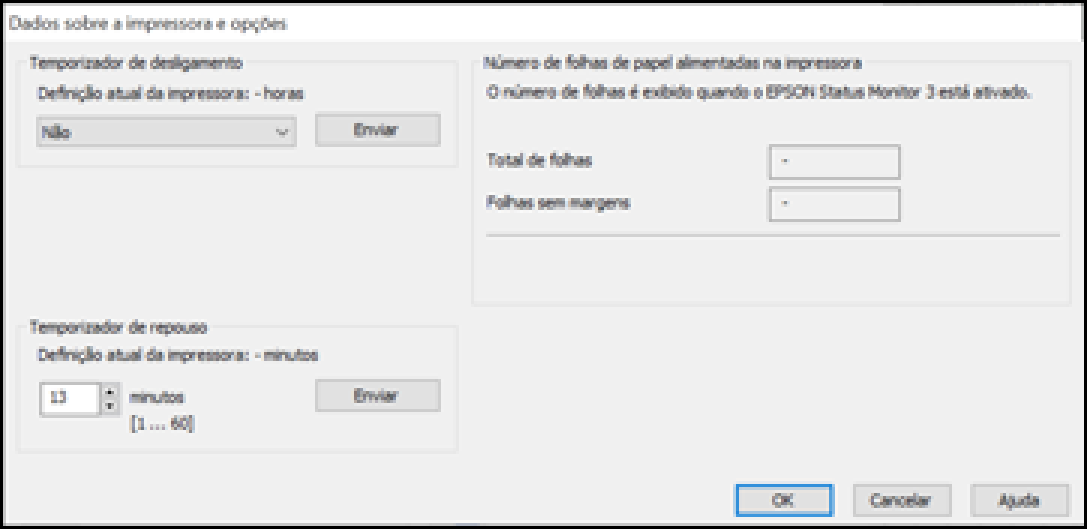
Você pode usar o software da impressora para alterar o período de tempo antes da impressora entrar em repouso ou desligar automaticamente.
1. Acesse a área de trabalho do Windows e clique com o botão direito do mouse no ícone do seu produto na parte direita da barra de tarefas do Windows, ou clique na seta para cima e clique com o botão direito do mouse em . Selecione Definições de impressão e clique na guia Manutenção .
2. Clique no botão Dados sobre a impressora e opções .
Você verá esta janela:
3. Selecione o período desejado para Temporizador de desligamento .
Observação: O seu produto pode ter a função Temp. p/ Desligar ou Desligar se inativo e Desligar se desconectado , dependendo da região onde o produto foi comprado.
4. Clique em Enviar .
5. Selecione o período desejado para Temporizador de repouso .
6. Clique em Enviar .
7. Clique em OK para fechar as janelas abertas.
Tema principal: Temporizadores de repouso e desligamento
Mudando as configurações de repouso e desligamento do temporizador - Mac
Você pode usar o software da impressora para alterar o período de tempo antes da impressora entrar em repouso ou desligar automaticamente.
1. No menu Apple ou no Dock, selecione Preferências do Sistema . Selecione Impressão e fax , Impressão e escaneamento ou Impressoras e Scanners , selecione o produto e depois selecione Opções e Suprimentos . Selecione Utilitário e selecione Abrir o Utilitário de Impressão .
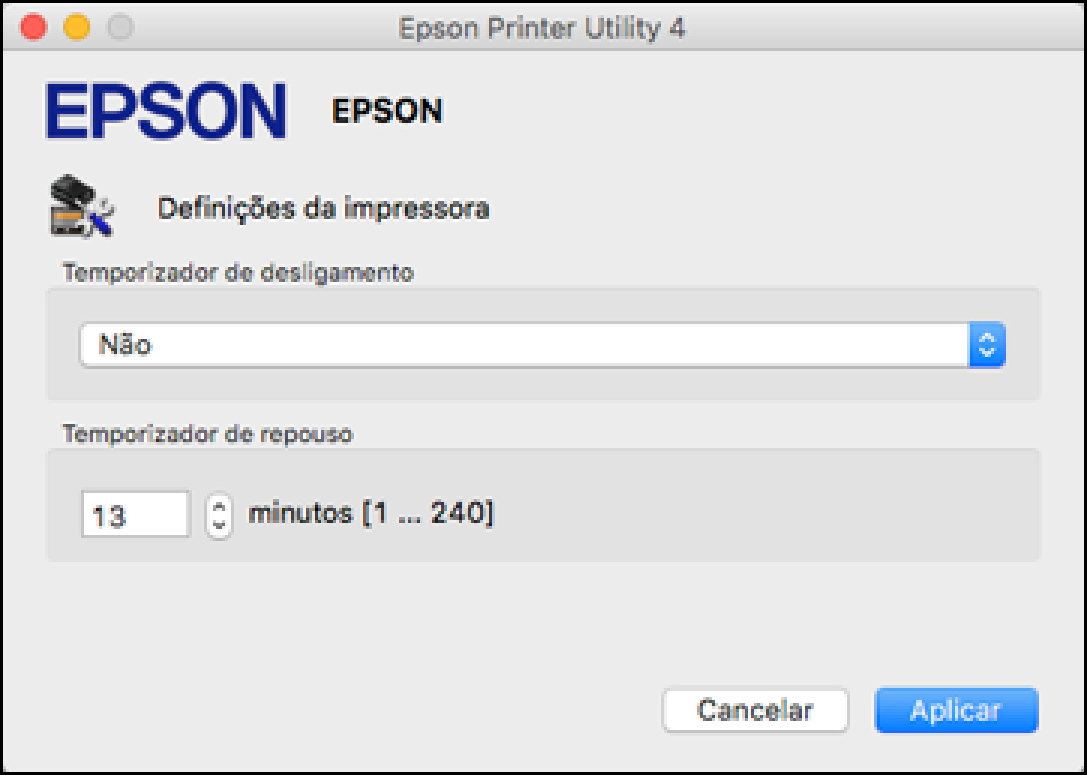
2. Selecione Definições da impressora .
Você verá a seguinte tela:
3. Selecione o período desejado para Temporizador de desligamento .
4. Selecione o período desejado para Temporizador de repouso .
5. Clique em Aplicar .
6. Se a mensagem de confirmação aparecer, clique em Sim e feche a janela de definições da impressora.
Tema principal: Temporizadores de repouso e desligamento
8. Uso do aplicativo para dispositivo móvel...
Use este aplicativo gratuito para dispositivos Apple e Android para configurar o seu produto Epson e depois imprimir, copiar ou digitalizar com o seu produto Epson conectado à rede. O Epson Smart Panel também permite que verifique o estado do produto.
1. Visite o site epson.com.br/connect para mais informações sobre o Epson Smart Panel e verificar a compatibilidade do seu dispositivo inteligente.
2. Baixe o Epson Smart Panel da App Store da Apple ou da loja do Google Play.
3. Conecte o seu dispositivo móvel à rede sem fios à qual deseja conectar o seu produto ou à mesma rede sem fios que o seu produto (se o produto já estiver configurado).
4. Execute um dos seguintes procedimentos:
- Se ainda não configurou o seu produto, abra o Epson Smart Panel e siga as instruções para configurar o produto.
- Se o seu produto já estiver configurado, abra o Epson Smart Panel e selecione o seu produto Epson, se necessário.
Agora está tudo pronto para imprimir, copiar ou digitalizar com o seu dispositivo móvel e o seu produto Epson.
Tema principal: Informações básicas do produto
Temas relacionados Rede Wi-Fi
9. Soluções Epson Connect para smartphones, tablets...
Use o seu smartphone, tablet ou computador para imprimir ou digitalizar de casa, do escritório ou do outro lado do planeta, documentos, fotos, e-mails e páginas da internet.
Observação: Se estiver usando o seu produto Epson com o sistema operacional Windows 10 S, você não pode usar o software descrito nesta seção. Você também não pode baixar e instalar qualquer software do produto Epson do site da Epson para uso com o Windows 10 S; é necessário que obtenha o software somente através da loja do Windows.
Imprima de qualquer lugar usando estas soluções Epson Connect:
- Epson Email Print
- Epson Remote Print
Digitalize ou envie um arquivo por e-mail, ou carregue-o para um serviço online diretamente do seu produto Epson utilizando o Epson Scan to Cloud.
Uso do Epson Email Print Uso do Epson Remote Print
Tema principal: Informações básicas do produto
Tarefas relacionadas Impressão a partir de um Android usando o Epson Print Enabler Uso da impressão com Fire OS Uso de impressão através de dispositivo móvel com Windows 10 Uso do aplicativo Epson Print and Scan com tablets Windows
Uso do Epson Email Print
Com o Epson Email Print, você pode imprimir a partir de qualquer dispositivo que possa enviar e-mail, como um smartphone, tablet ou laptop. Basta ativar o endereço de email único do seu produto. Quando quiser imprimir, anexe um PDF, um documento do Microsoft Office ou uma foto a um email e envie-o para o seu produto. Tanto o email como os anexos serão impressos automaticamente.
1. Conecte o seu produto à rede. Veja o link abaixo.
2. Se você ainda não configurou o Email Print quando instalou o software do produto, visite o site epsonconnect.com para aprender mais sobre o Email Print, criar a sua conta do Epson Connect e registrar o seu produto no serviço do Epson Connect.
3. Agora você está pronto para enviar e imprimir emails através do endereço de Email Print do seu produto.
Observação: Vá até epsonconnect.com e faça o login na sua conta do Epson Connect para personalizar o email do seu produto, ajustar as configurações de impressão e configurar outros serviços do Epson Connect.
Tema principal: Soluções Epson Connect para smartphones, tablets e mais
Temas relacionados Rede Wi-Fi
Uso do Epson Remote Print
Com o software Epson Remote Print, você pode imprimir do seu laptop ou computador de mesa de qualquer lugar do mundo em um produto Epson habilitado para e-mail.
1. Conecte o seu produto Epson à rede wireless. Veja o link abaixo.
2. Se você ainda não configurou uma conta do Epson Connect quando instalou o software do produto, visite o site epsonconnect.com para criar a sua conta e registrar o produto no serviço Epson Connect.
Observação: Anote o endereço de e-mail do produto.
3. Visite o site epsonconnect.com para saber mais sobre o Remote Print e como baixar o software Remote Print Driver.
4. Baixe e instale o software Epson Remote Print.
5. Digite o endereço de e-mail e chave opcional de acesso do produto Epson durante a configuração do Remote Print.
6. Agora está tudo pronto para imprimir remotamente. Selecione o comando para imprimir do seu laptop ou computador de mesa e selecione o driver Remote Print para o seu produto Epson.
Tema principal: Soluções Epson Connect para smartphones, tablets e mais
Temas relacionados Rede Wi-Fi
10. Configuração de impressão em um Chromebook
A sua impressora Epson suporta a impressão nativa em Chromebook, permitindo que imprima de um Chromebook sem drivers ou cabos.
Para instruções de como configurar a sua impressora, visite Configuração da sua impressora Epson no seu Chromebook .
Tema principal: Informações básicas do produto
11. Impressão a partir de um Android...
Você pode imprimir sem fios os seus documentos, e-mails, fotos e páginas da internet diretamente do seu telefone ou tablet Android (Android v4.4 ou posterior). Com alguns toques, o seu dispositivo Android descobrirá o seu produto Epson mais próximo e imprimirá.
1. Conecte o seu produto Epson à rede wireless. Veja o link abaixo.
2. No seu dispositivo Android, baixe o plugin do Epson Print Enabler da loja do Google Play.
3. Vá até Settings (Configurações) no seu dispositivo Android, selecione Printing (Impressão) e habilite o plugin da Epson, se necessário.
4. Conecte o seu dispositivo Android à mesma rede wireless que o seu produto.
5. Agora está tudo pronto para imprimir. A partir de um aplicativo Android, como Chrome ou Gmail, toque no ícone de menu e imprima o que estiver na tela.
Observação: Caso não veja o seu produto toque em All Printers (Todas as impressoras) e selecione o seu produto.
Tema principal: Informações básicas do produto
Temas relacionados Rede Wi-Fi
12. Uso da impressão com Fire OS
Você pode imprimir sem fios no seu produto Epson na rede a partir de tablets e telefones Amazon Fire. Não há software para baixar, drivers para instalar ou cabos para conectar. Com apenas alguns toques em e-mail, calendário, contatos e WPS Office, você pode enviar o conteúdo da sua tela para um produto Epson.
1. Conecte o seu produto Epson à rede wireless. Veja o link abaixo.
2. Conecte o seu dispositivo Amazon à mesma rede wireless que o seu produto.
3. Agora está tudo pronto para imprimir. A partir do seu aplicativo da Amazon, toque na opção de impressão para selecionar o seu produto para imprimir o conteúdo da tela.
Observação: Caso veja uma mensagem avisando que um plugin é necessário, toque em OK e toque em Download . Se o seu produto Amazon Fire usar o Fire OS 5 ou superior, o seu dispositivo utiliza automaticamente o aplicativo Mopria Print Service integrado para imprimir.
Tema principal: Informações básicas do produto
Temas relacionados Rede Wi-Fi
13. Uso de impressão através de dispositivo...
- Você pode imprimir sem fios no seu produto Epson na rede a partir de tablets e telefones com Windows
- Não há software para baixar, drivers para instalar ou cabos para conectar. Procure pela opção de impressão no seu aplicativo do Windows 10 para enviar o conteúdo da tela para um produto Epson.
1. Conecte o seu produto Epson à rede wireless. Veja o link abaixo.
2. Conecte o seu dispositivo móvel com Windows 10 à mesma rede wireless que o seu produto.
3. Agora está tudo pronto para imprimir. A partir do seu aplicativo do Windows 10, toque na opção de impressão para selecionar o seu produto para imprimir o conteúdo da tela.
Tema principal: Informações básicas do produto
Temas relacionados Rede Wi-Fi
14. Uso do aplicativo Epson Print and...
Você pode usar este aplicativo gratuito para imprimir fotos e digitalizar a partir do seu tablet Windows (Windows 8 ou superior) Surface RT ou Pro com produtos Epson em rede. O aplicativo Epson Print and Scan permite que você digitalize e capture imagens diretamente no seu tablet ou Microsoft OneDrive.
Observação: O aplicativo Epson Print and Scan não suporta a impressão com Windows 10 Mobile e não dispõe de funções de digitalização para produtos sem scanners.
1. Conecte o seu produto Epson à rede wireless. Consulte o link abaixo.
2. Baixe o aplicativo Epson Print and Scan da Microsoft Windows Store.
3. Conecte o seu tablet com Windows à mesma rede wireless que o seu produto.
4. Abra o aplicativo Epson Print and Scan e selecione o seu produto Epson.
Agora está tudo pronto para imprimir suas fotos e digitalizar.
Tema principal: Informações básicas do produto
Temas relacionados Rede Wi-Fi
15. Rede Wi-Fi
Consulte estas seções para usar o seu produto em uma rede Wi-Fi.
Recomendação de segurança de rede Configuração do modo Wi-Fi Direct Wi-Fi Protected Setup (WPS) Impressão de uma folha de estado da rede Impressão de um relatório de conexão de rede Modificação ou atualização das conexões de rede
16. Recomendação de segurança de rede
Para ajudar a dissuadir acesso não autorizado ao produto em uma rede, você deve proteger o seu ambiente de rede usando medidas de segurança apropriadas.
Medidas de segurança como estas podem ajudar a dissuadir ameaças como perda de dados de usuário, uso de linhas de telefone e fax e outras intrusões:
Ative a segurança na sua rede sem fio
Ative a segurança adequada na rede sem fio que pretende usar com o produto. A segurança da rede, como uma senha de rede, pode dissuadir a interceptação de tráfego na rede sem fio. O seu roteador pode já ter uma senha padrão ativada pelo seu provedor de serviço de internet. Consulte a documentação do seu provedor e do roteador para instruções de como modificar a senha padrão e tornar sua rede mais segura.
Somente conecte o produto a uma rede protegida por firewall
Conectar o produto diretamente à internet pode deixálo vulnerável a ameaças de segurança. Ao invés disso, conecte-o a um roteador ou outra conexão de rede protegida por firewall. O seu roteador pode já ter um firewall configurado pelo seu provedor de serviço de internet; verifique com o seu provedor para obter confirmação. Para obter melhores resultados, configure e use um endereço de IP privado para a sua conexão de rede.
Modifique a senha padrão de administrador no seu produto
Se o seu produto tiver uma opção para definição de uma senha de administrador, modifique a senha padrão de administrador para dissuadir acesso de usuários não autorizados a dados pessoais armazenados no produto, como números de identificação, senhas e listas de contato.
Tema principal: Rede Wi-Fi
17. Configuração do modo Wi-Fi Direct
Você pode configurar o produto para que se comunique diretamente com o seu computador ou com outro dispositivo sem precisar de um roteador ou ponto de acesso sem fio. Em modo Wi-Fi, o produto age como o ponto de acesso da rede para até 8 dispositivos.
1 Produto Epson
2 Computador com uma interface sem fio
3 Outro dispositivo sem fio
Ativar o modo Wi-Fi Direct
Tema principal: Rede Wi-Fi
Ativar o modo Wi-Fi Direct
Você pode ativar o modo Wi-Fi Direct para permitir a comunicação direta entre o seu produto e um computador ou outro dispositivo sem um roteador ou ponto de acesso wireless. Certifiquese de que tenha papel carregado antes de começar.
Observação: Se for imprimir do seu computador, certifiquese de que instalou o software de rede, conforme descrito no pôster Guia de instalação .
1. Segure o botão Wi-Fi e aperte o botão estado da rede até que as luzes Wi-Fi e Wi-Fi Direct pisquem alternadamente. Depois solte os dois botões.
Observação: Quando usar um dispositivo Android e conectálo à impressora usando Wifi-Direct, as luzes Wi-Fi e Wi-Fi Direct piscam simultaneamente na impressora.
Depois que as duas luzes pararem de piscar, a luz Wi-Fi Direct continua acesa.
2. Aperte e segure o botão estado da rede por aproximadamente sete segundos para imprimir uma folha de estado da rede.
3. Use o seu computador ou dispositivo sem fios para selecionar o nome (SSID) e senha da rede Wi-Fi listados na seção Wi-Fi Direct da folha de estado da rede.
Você deve poder imprimir diretamente no seu produto a partir do seu computador ou dispositivo. Se não conseguir imprimir com sucesso, repita o processo acima e certifiquese de digitar a senha exatamente como escrita na folha de estado da rede.
Tema principal: Configuração do modo Wi-Fi Direct
18. Wi-Fi Protected Setup (WPS)
Se a sua rede usar um roteador ou ponto de acesso wireless habilitado para WPS, você pode conectar rapidamente o seu produto à rede usando Wi-Fi Protected Setup (WPS).
Observação: Para verificar se o seu roteador está habilitado para WPS, procure por um botão marcado como WPS no seu roteador ou ponto de acesso. Se não houver um botão no hardware, pode haver um botão WPS virtual no software para o dispositivo. Consulte a documentação do seu produto de rede para obter mais detalhes.
Uso do WPS para conectar a uma rede
Tema principal: Rede Wi-Fi
Uso do WPS para conectar a uma rede
Se você tiver um roteador ou ponto de acesso habilitado para WPS, você pode usar Wi-Fi Protected Setup (WPS) para conectar o seu dispositivo à rede.
Observação: Para verificar se o seu roteador está habilitado para WPS, procure por um botão marcado como WPS no seu roteador ou ponto de acesso. Se não houver um botão no hardware, pode haver um botão WPS virtual no software para o dispositivo. Consulte a documentação do seu produto de rede para obter mais detalhes.
1. Aperte o botão WPS no roteador ou ponto de acesso.
2. Aperte e segure o botão Wi-Fi no seu produto por aproximadamente cinco segundos até que as luzes Wi-Fi e Wi-Fi Direct pisquem alternadamente.
A luz Wi-Fi fica verde para indicar que a conexão teve sucesso.
Observação: Certifiquese de apertar e segurar o botão Wi-Fi do produto dentro de 2 minutos após apertar o botão WPS no roteador ou ponto de acesso.
Tema principal: Wi-Fi Protected Setup (WPS)
Referências relacionadas Estado das luzes do produto
19. Impressão de uma folha de estado da rede
Você pode imprimir uma folha de estado da rede para ajudar a determinar as causas de eventuais problemas que podem ocorrer ao usar o produto em uma rede.
Para imprimir a folha de estado, aperte e segure o botão estado da rede no produto por pelo menos sete segundos.
Observação: Se você soltar o botão antes dos sete segundos passarem, um relatório de conexão de rede é impresso ao invés da folha de estado.
Examine as configurações mostradas na folha de estado da rede para diagnosticar quaisquer problemas que possa ter.
Tema principal: Rede Wi-Fi
20. Impressão de um relatório de conexão de rede
Você pode imprimir um relatório de conexão de rede que ofereça detalhes da conexão entre o produto e o roteador sem fios.
1. Para imprimir o relatório de conexão de rede, aperte o botão estado da rede no produto.
2. Revise a informação contida no relatório e resolva qualquer erro existente.
Códigos e mensagens do relatório de conexão de rede
Tema principal: Rede Wi-Fi
Códigos e mensagens do relatório de conexão de rede
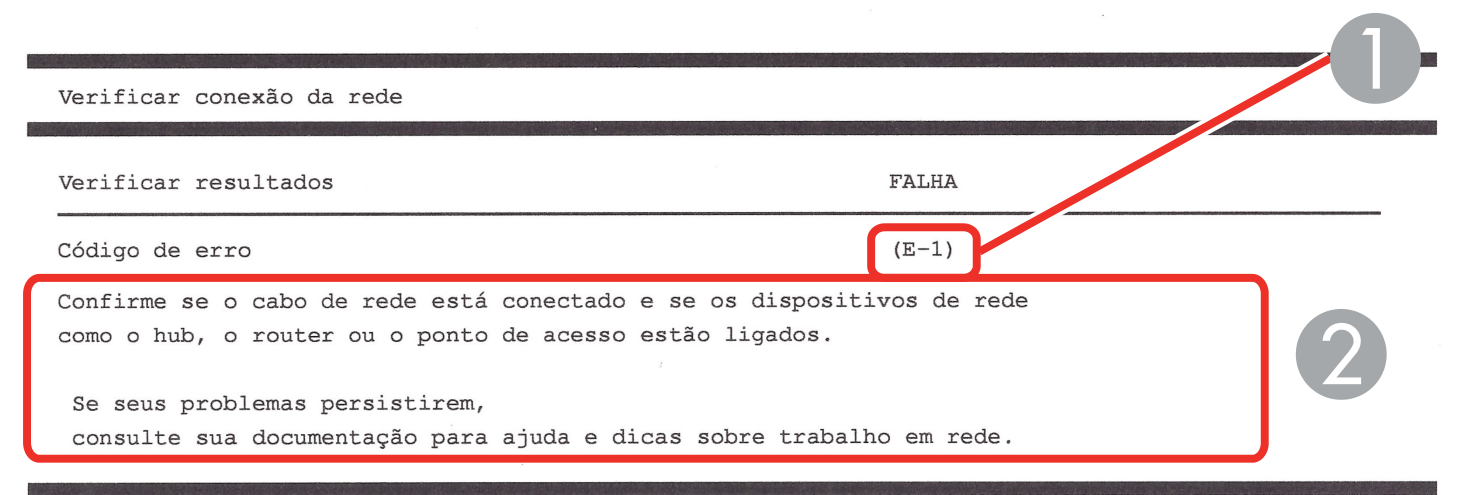
Verifique os códigos de erro e mensagens no relatório de conexão de rede para resolver problemas que pode encontrar com as conexões de rede. Estas tabelas listam soluções para problemas baseandose nos códigos de erro e mensagens que podem aparecer no alto do relatório.
1 Código de erro
2 Mensagem
Observação: Os códigos de erros e mensagens listados aqui podem não se aplicar ao seu produto.
Códigos de erro e mensagens
Código de erro e mensagem Solução
E-1
Confirme que o cabo de rede está conectado aos dispositivos de rede, como um hub, roteador ou ponto de acesso, e que está ligado.
Certifiquese de que o seu roteador, ponto de acesso e/ou hub está ligado e que o cabo de rede está conectado seguramente ao seu dispositivo e produto.
Se estiver tentando configurar Wi-Fi, remova o cabo de rede e configure o Wi-Fi novamente. Ethernet e Wi-Fi não podem ser conectados ao mesmo tempo.
Código de erro e mensagem Solução
E-2, E-3 ou E-7
Nenhum nome de rede (SSID) sem fio encontrado. Confirme que o roteador/ponto de acesso está ligado e que a rede sem fios (SSID) está configurada corretamente. Entre em contato com o seu administrador de rede para obter ajuda.
Nenhum nome de rede (SSID) sem fio encontrado. Confirme que o nome de rede (SSID) sem fios do PC ao qual deseja se conectar está configurado corretamente. Entre em contato com o seu administrador de rede para obter ajuda.
A chave/senha de segurança digitada não corresponde àquela configurada para o seu roteador/ponto de acesso. Confirme a chave de segurança/senha. Entre em contato com o seu administrador de rede para obter ajuda.
Verifique o seguinte:
- Certifiquese de que o seu roteador ou ponto de acesso esteja ligado e conectado corretamente ao seu computador ou dispositivo de rede.
- Desligue o roteador ou ponto de acesso, aguarde cerca de 10 segundos e volte a ligálo.
- Mova o seu produto mais próximo do seu roteador ou ponto de acesso e remova qualquer obstáculo que esteja entre eles. Também mova o seu produto para longe de dispositivos como telefones sem fios e microondas.
- Confirme que o SSID mostrado no relatório de conexão de rede corresponde à etiqueta no seu roteador ou ponto de acesso. Além disso, também se certifique de que o SSID utilize somente caracteres ASCII e símbolos ou o seu produto não conseguirá exibir o SSID corretamente.
- Se estiver tentando conectar usando o método do botão WPS, certifiquese de que o seu roteador ou ponto de acesso suporte esse método.
- Se estiver usando uma senha de rede, verifique a etiqueta no seu roteador ou ponto de acesso para confirmar que está usando a senha correta, ou cheque com o seu administrador de rede ou na documentação do seu roteador/ponto de acesso.
- Se estiver conectando um dispositivo inteligente que gere SSID, cheque a documentação do dispositivo para encontrar o SSID e senha que deve usar.
- Se a sua conexão sem fios desconectar repentinamente e outro dispositivo inteligente tiver sido adicionado à rede usando o método do botão WPS, ou caso a sua rede tenha sido configurada usando um método diferente do de botão WPS, tente baixar e instalar o software do produto novamente.
Código de erro e mensagem Solução
E-5
Modo de segurança (ex. WEP, WPA) não corresponde à configuração atual da impressora. Confirme o modo de segurança. Entre em contato com o seu administrador de rede para obter ajuda.
Se a segurança no seu roteador ou ponto de acesso não for um dos tipos a seguir, modifique o tipo de segurança no seu roteador ou ponto de acesso e reinicie as configurações de rede do seu produto.
- WEP-64 bit (40 bit)
- WEP-128 bit (104 bit)
- WPA PSK (TKIP/AES); também conhecido como WPA Personal
- WPA2 PSK (TKIP/AES); também conhecido como WPA2 Personal
- WPA (TKIP/AES)
- WPA2 (TKIP/AES)
- WPA3-SAE (AES)
E-6
O endereço MAC da sua impressora pode estar sendo filtrado. Verifique se o seu roteador/ponto de acesso tem restrições como filtragem de endereço MAC. Consulte a documentação do roteador/ponto de acesso ou entre em contato com o seu administrador de rede para obter assistência.
Se o seu roteador ou ponto de acesso tiver a filtragem de endereço MAC ativada, registre o endereço MAC do seu produto para que não seja filtrado. Encontre o endereço MAC no relatório de conexão de rede e veja a documentação do roteador ou ponto de acesso para instruções.
Se o seu roteador ou ponto de acesso estiver usando autenticação compartilhada com segurança WEP, confirme que está usando a chave de autenticação e índice corretos.
Se o seu roteador ou ponto de acesso limitar o número de dispositivos conectados, eleve o limite de conexão. Consulte a documentação do roteador ou ponto de acesso para obter mais instruções.
Código de erro e mensagem Solução
E-8
O endereço IP incorreto foi designado para a impressora. Confirme a configuração do endereço IP do dispositivo de rede (hub, roteador ou ponto de acesso). Entre em contato com o seu administrador de rede para obter ajuda.
Se a configuração Obter endereço IP do seu produto estiver definida como Auto , ative DHCP no seu roteador ou ponto de acesso. Se estiver definida como Manual , o endereço IP pode estar fora de alcance ou em um segmento diferente da rede; configure um endereço IP válido usando o painel de controle do produto ou o utilitário Web Config.
Você também pode tentar desligar o produto e o roteador ou ponto de acesso, aguardar aproximadamente 10 segundos, e voltar a ligálos.
E-9
Confirme a configuração de conexão e de rede do PC ou de outro dispositivo. Uma conexão usando o EpsonNet Setup está disponível. Entre em contato com o seu administrador de rede para obter ajuda.
Certifiquese de que o seu computador ou dispositivo de rede esteja ligado. Além disso, certifiquese de que você pode acessar a Internet e outros dispositivos na mesma rede que os dispositivos que está tentando conectar ao seu produto.
Se ainda não conseguir conectar o seu produto, desligue o roteador ou ponto de acesso, aguarde cerca de 10 segundos e volte a ligálo. Baixe e instale o software do seu produto novamente para reiniciar as suas configurações de rede.
Código de erro e mensagem Solução
E-10
Confirme a configuração de endereço IP, máscara de subrede e gateway padrão. Uma conexão usando o EpsonNet Setup está disponível. Entre em contato com o seu administrador de rede para obter ajuda.
Certifiquese de que outros dispositivos na rede estejam ligados e faça o seguinte:
- Se a configuração Obter endereço IP do seu produto estiver definida como Manual , cheque o endereço IP, máscara de subrede e gateway padrão no relatório de conexão de rede para ver se estão corretos. Se não estiverem, corrija as configurações.
- Se o DHCP estiver ativado, configure a opção Obter endereço IP do seu produto como Auto . Se quiser usar o endereço de DHCP designado como um endereço estático, configure Obter endereço IP como Manual , digite o endereço IP do produto conforme listado no relatório de conexão de rede e configure a máscara de subrede como 255.255.255.0.
Se ainda não conseguir conectar o seu produto, desligue o roteador ou ponto de acesso, aguarde cerca de 10 segundos e volte a ligálo.
E-11
A configuração está incompleta. Confirme a configuração de gateway padrão. Uma conexão usando o EpsonNet Setup está disponível. Entre em contato com o seu administrador de rede para obter ajuda.
Se definir a Configuração TCP/IP do seu produto como Manual , verifique se o endereço de gateway padrão listado no relatório de conexão de rede está correto. Além disso, ligue o dispositivo que estiver configurado como o gateway padrão.
Código de erro e mensagem Solução
E-12
Confirme o seguinte:
-A chave de segurança/senha foi digitada corretamente.
-O índice da chave de segurança/senha está definido para o primeiro número
-A configuração do endereço IP, máscara de subrede ou gateway padrão está correta
Entre em contato com o seu administrador de rede para obter ajuda.
Certifiquese de que outros dispositivos na rede estejam ligados e faça o seguinte:
- Certifiquese de que o endereço IP, máscara de subrede e gateway padrão estão corretos, se os digitou manualmente.
- Confirme que os endereços da máscara de subrede e gateway padrão para outros dispositivos são os mesmos.
- Certifiquese de que o endereço IP não está em conflito com outros dispositivos.
Se ainda assim não conseguir se conectar ao seu produto, faça o seguinte:
- Desligue o roteador ou ponto de acesso, aguarde cerca de 10 segundos e volte a ligálo.
- Baixe e instale o software do seu produto novamente para reiniciar as suas configurações de rede.
- Se o seu roteador ou ponto de acesso usar segurança WEP com várias senhas registradas, certifiquese de que a primeira senha registrada está configurada no seu produto.
Código de erro e mensagem Solução
E-13
Confirme o seguinte:
-A chave de segurança/senha foi digitada corretamente.
-O índice da chave de segurança/senha está definido para o primeiro número.
-A conexão e configuração de rede do PC ou de outro dispositivo está correta.
Entre em contato com o seu administrador de rede para obter ajuda.
Certifiquese de que o seu roteador, ponto de acesso e/ou hub esteja ligado. Além disso, certifiquese de que a configuração de TCP/IP no seu roteador, ponto de acesso e/ou hub não tenha sido feita manualmente; isso pode fazer com que as configurações de rede do seu produto sejam diferentes dos dispositivos configurados manualmente.
Se ainda assim não conseguir se conectar ao seu produto, faça o seguinte:
- Desligue o roteador ou ponto de acesso, aguarde cerca de 10 segundos e volte a ligálo.
- Baixe e instale o software do seu produto novamente para reiniciar as suas configurações de rede.
- Se o seu roteador ou ponto de acesso usar segurança WEP com várias senhas registradas, certifiquese de que a primeira senha registrada está configurada no seu produto.
Mensagens do ambiente de rede
Mensagem Solução
O ambiente Wi-Fi precisa ser melhorado. Desligue e depois volte a ligar o roteador sem fios. Se a conexão não melhorar, consulte a documentação do roteador sem fios.
Mova o seu produto mais próximo do seu roteador ou ponto de acesso e remova qualquer obstáculo que esteja entre eles. Depois desligue o roteador ou ponto de acesso, aguarde cerca de 10 segundos e volte a ligálo. Se ainda não conseguir se conectar ao produto, veja a documentação que veio com o seu roteador ou ponto de acesso para obter soluções.
*Nenhum outro dispositivo pode ser conectado. Desconecte um dos dispositivos conectados se quiser adicionar outro.
Você pode conectar até 8 computadores ou outros dispositivos no seu produto usando uma conexão Wi-Fi Direct (AP simples). Se quiser adicionar outro dispositivo, desconecte um dispositivo conectado primeiro.
Tema principal: Impressão de um relatório de conexão de rede
21. Modificação ou atualização das conexões de rede
Consulte estas seções para modificar ou atualizar como o seu produto se conecta a uma rede.
Acesso ao utilitário Web Config Mudança de uma conexão USB para uma conexão Wi-Fi Conexão a um novo roteador Wi-Fi Desativar funções de Wi-Fi
Tema principal: Rede Wi-Fi
Acesso ao utilitário Web Config
Você pode selecionar as configurações de rede do produto e confirmar o seu estado de operação usando um navegador da web. Para fazêlo, você deve acessar o utilitário integrado Web Config do produto a partir de um computador ou outro dispositivo que esteja conectado à mesma rede que o produto.
1. Imprima uma folha de estado da rede.
2. Localize o endereço IP para o seu produto que está listado na folha de estado da rede.
3. Em um computador ou outro dispositivo conectado à mesma rede que o seu produto, abra um navegador da web.
4. Digite o endereço IP do produto na barra de endereços.
Você verá as opções disponíveis do utilitário Web Config.
Tema principal: Modificação ou atualização das conexões de rede
Tarefas relacionadas Impressão de uma folha de estado da rede
Mudança de uma conexão USB para uma conexão Wi-Fi
Se você já conectou o seu produto ao computador usando uma conexão USB, você pode mudar para uma conexão Wi-Fi.
1. Desconecte o cabo USB do produto.
2. Desinstale o software do produto.
3. Baixe e instale o software do produto a partir do site da Epson usando as instruções no pôster Guia de instalação .
Tema principal: Modificação ou atualização das conexões de rede
Conceitos relacionados Desinstalação do software do seu produto
Conexão a um novo roteador Wi-Fi
Se trocar o roteador sem fio que vem usando na sua rede, você precisará atualizar a conexão Wi-Fi do produto para o novo roteador.
Observação: Se trocar para um roteador sem fio de 5 GHz, configure o roteador para operar em modo de banda dupla (2,4 GHz e 5 GHz). Se o seu roteador usar um único nome de rede (SSID) para as bandas 2,4 GHz e 5 GHz, dê um nome de rede (SSID) para cada uma das redes, como por exemplo, Rede de 2,4 GHz Rede de 5 GHz. Consulte a documentação do roteador para obter mais instruções.
1. Execute um dos seguintes procedimentos:
Windows : Desinstale o software do produto.
Mac : Vá para o próximo passo.
2. Baixe e instale o software do produto a partir do site da Epson usando as instruções no pôster Guia de instalação .
Tema principal: Modificação ou atualização das conexões de rede
Conceitos relacionados Desinstalação do software do seu produto
Desativar funções de Wi-Fi
Pode ser que precise desativar as funções de Wi-Fi do seu produto se mudar o tipo de conexão da rede ou se precisar resolver um problema com a sua conexão de rede. Você pode desativar as funções de Wi-Fi se restabelecer os valores padrão das configurações de rede.
Observação: Antes de desativar as funções de Wi-Fi, anote o SSID (nome de rede) e senha do seu produto, assim como quaisquer configurações de rede selecionadas para os serviços Epson Connect que usar. Essas configurações serão retornadas aos valores padrão.
1. Desligue o produto.
2. Segure o botão estado da rede e aperte o botão ligar até que as luzes Wi-Fi e Wi-Fi Direct pisquem alternadamente. Depois solte os dois botões.
Quando as luzes Wi-Fi e Wi-Fi Direct se apagarem, o Wi-Fi estará desativado.
Tema principal: Modificação ou atualização das conexões de rede
22. Como colocar papel
Antes de imprimir, coloque o papel para o tipo de impressão que vai fazer.
Carregamento de papel no alimentador de folhas Capacidade de carregamento do papel Capacidade de impressão de dois lados Papéis Epson compatíveis Compatibilidade de papel para impressão sem margens Configurações de tipo de papel ou mídia
23. Carregamento de papel no alimentador de folhas
Você pode imprimir documentos e fotos em uma variedade de tipos e tamanhos de papel.
1. Mova o protetor do alimentador para a frente e depois levante o suporte.
2. Deslize as guias da borda completamente para fora.
3. Puxe a bandeja de saída e abra o aparador do papel.
4. Se for colocar uma pilha de papel, abane as folhas primeiro e bata a pilha sobre uma superfície plana para alinhar as bordas.
Observação: Não abane ou enrole papel fotográfico.
5. Execute um dos seguintes procedimentos:
- Coloque o papel com a face brilhante ou de impressão voltada para cima, com a margem estreita primeiro, no centro do suporte de papel.
- Carregue até 10 envelopes no centro do suporte de papel. Coloqueos com o lado imprimível para cima e com a borda da aba para a esquerda.
- Carregue uma folha de papel avulsa ou outro papel com orifícios dispostos conforme mostrado.
- Para carregar uma folha de papel mais longa do que tamanho ofício, feche o suporte e nivele e borda principal do papel conforme mostrado.
6. Deslize as guias de borda contra o papel, mas não aperte muito. Depois mova a proteção do alimentador para trás.
Sempre siga estas diretrizes de colocação de papel:
- Coloque apenas o número recomendado de folhas.
- Coloque o papel com a borda curta entrando primeiro, não importando a direção do documento.
- Coloque o papel timbrado ou papel préimpresso com a margem superior primeiro.
- Não coloque papel acima da seta na guia de margem.
- Se você tiver problemas para colocar uma pilha de envelopes, pressione cada envelope antes de colocálo ou coloque um envelope de cada vez.
- Não coloque envelopes que estejam enrolados, dobrados, muito finos ou que tenham janelas com plástico ou abas adesivas expostas.
- Confira o pacote do papel para instruções de carregamento adicionais.
- Não coloque objetos no protetor do alimentador. Isso pode prevenir a alimentação do papel.
- Não deixe papel na impressora, pois o papel pode curvar ou a qualidade e impressão pode decair.
- Se usar papel com perfurações para fichário, carregue uma folha de cada vez só nestes tamanhos: Carta (216 × 279 mm), A4 (210 × 297 mm), ou Ofício (216 × 357 mm).
Tema principal: Como colocar papel
Referências relacionadas Capacidade de carregamento do papel Especificações do papel
24. Capacidade de carregamento do papel
Tipo de papel Capacidade de carregamento
Papel normal
Papel de cópia
Tamanho Carta (216 × 279 mm), A4 (210 × 297 mm), Executivo (184 × 267 mm), Meia carta (140 × 216 mm) ou A6 (105 × 148 mm): 100 folhas
Tamanho Ofício (216 × 357 mm), 8,5 × 13 pol. (216 × 330 mm), México-Ofício (216 × 340 mm) ou Ofício 9 (215 × 315 mm): 1 folha
Epson Presentation Paper Matte
Epson High Quality Ink Jet Paper
80 folhas
Epson Premium Presentation Paper Matte
Epson Photo Paper Glossy
Epson Premium Photo Paper Glossy
Epson Ultra Premium Photo Paper Glossy
Epson Premium Photo Paper Semigloss
Epson Value Photo Paper Glossy
20 folhas
Se o papel alimentar incorretamente ou a impressão ficar desigual ou borrada, carregue uma folha de cada vez.
Epson Premium Presentation Paper Matte Doublesided
1 folha
Envelopes 10 envelopes
Tema principal: Como colocar papel
25. Capacidade de impressão de dois lados
Você pode imprimir nos dois lados do papel nos tipos e tamanhos de papel listados aqui.
Tipo de papel Tamanho Capacidade de impressão de dois lados
Papel normal
Papel de cópia
Carta (216 × 279 mm), A4 (210 × 297 mm), Executivo (184 × 267 mm), Meia carta (140 × 216 mm) ou A6 (105 × 148 mm)
30 folhas
Tamanho Ofício (216 × 357 mm), México-Ofício (216 × 340 mm), 8,5 × 13 pol. (216 × 330 mm), Ofício 9 (215 × 315 mm) ou definido pelo usuário
1 folha
Epson Premium Presentation Paper Matte Doublesided
Carta (216 × 279 mm) 1 folha
Você não pode imprimir nos dois lados nos seguintes tipos de papel:
- Epson High Quality Ink Jet Paper
- Epson Presentation Paper Matte
- Epson Photo Paper Glossy
- Epson Value Photo Paper Glossy
- Epson Premium Photo Paper Glossy
- Epson Premium Photo Paper Semigloss
- Epson Ultra Premium Photo Paper Glossy
- Epson Premium Presentation Paper Matte
- Envelopes
Tema principal: Como colocar papel
26. Papéis Epson compatíveis
Você também pode comprar tinta e papel genuínos da Epson através de um revendedor autorizado. Para encontrar o revendedor de produtos mais próximo, visite o site epson.com.br ou entre em contato com o escritório Epson mais próximo.
Observação: A disponibilidade de papel/mídia varia de acordo com o país.
Tipo de papel Tamanho Número de referência
Número de folhas
Epson High Quality Ink Jet Paper A4 (210 × 297 mm) S041117 100
Carta (216 × 279 mm) S041111 100
Epson Photo Paper Glossy 102 × 152 mm S041809
Carta (216 × 279 mm) S041141 20
Epson Premium Photo Paper Glossy
Carta (216 × 279 mm) S041286-ML
Epson Ultra Premium Photo Paper Glossy
Carta (216 × 279 mm) S042182
Epson Premium Photo Paper Semigloss
Carta (216 × 279 mm) S041331-ML 20
Epson Presentation Paper Matte Carta (216 × 279 mm) S041257-ML 50
Epson Premium Presentation Paper Matte
Carta (216 × 279 mm) S041257-ML 50
Epson Premium Presentation Paper Matte Doublesided
Carta (216 × 279 mm) S041568 50
Tipo de papel Tamanho Número de referência
Número de folhas
Epson Value Photo Paper Glossy Carta (216 × 279 mm) S400031 50
Tema principal: Como colocar papel
27. Compatibilidade de papel para impressão sem margens
Você pode imprimir fotos sem margens em tipos e tamanhos de papel compatíveis:
Tipos de papel para imprimir sem margens
- Epson Premium Photo Paper Glossy
- Epson Ultra Premium Photo Paper Glossy
- Epson Photo Paper Glossy
- Epson Premium Photo Paper Semigloss
- Epson Value Photo Paper Glossy
Tamanhos de papel sem margens
Tema principal: Como colocar papel
28. Configurações de tipo de papel ou mídia
Para este papel Selecione esta configuração
Papel normal
Papel de cópia
Epson Presentation Paper Matte
Epson High Quality Ink Jet Paper
Papel Normal/Bright White Paper
Epson Ultra Premium Photo Paper Glossy Ultra Premium Photo Paper Glossy
Para este papel Selecione esta configuração
Epson Premium Photo Paper Glossy Premium Photo Paper Glossy
Epson Photo Paper Glossy
Epson Value Photo Paper Glossy
Photo Paper Glossy
Epson Premium Photo Paper Semigloss Premium Photo Paper Semi-Gloss
Epson Premium Presentation Paper Matte
Epson Premium Presentation Paper Matte Doublesided
Premium Presentation Paper Matte
Envelopes Envelope
Tema principal: Como colocar papel
29. Como colocar originais no produto
Siga as instruções aqui para colocar os documentos ou fotos originais no produto.
Cuidado: Não coloque nada em cima do seu produto ou use a tampa como uma superfície de escrita para evitar danos.
Como colocar originais no vidro do scanner
30. Como colocar originais no vidro do scanner
Você pode colocar no scanner originais de até: Carta (216 × 279 mm) ou A4 (210 × 297 mm).
1. Abra a tampa do scanner.
Observação: Se houver poeira ou sujeira no vidro do scanner, o alcance da digitalização pode aumentar para incluir esses elementos e a imagem original pode ficar deslocada ou reduzida. Remova qualquer poeira ou sujeira do vidro do scanner antes de digitalizar.
2. Coloque o original voltado para baixo no vidro do scanner com a parte superior virada para o canto. Deslize o original para as bordas do canto indicado.
Observação: Você pode colocar vários originais no vidro do scanner. Certifiquese que estejam a pelo menos 4,5 mm de distância da margem do scanner e a pelo menos 20 mm um do outro.
Observação: As bordas do seu original podem ser cortadas 1,5 mm da borda do vidro do scanner. Posicione manualmente o seu original afastado das bordas para prevenir corte.
Observação: Quando carregar originais espessos, como livros, evite deixar que luz externa reflita no vidro do scanner.
3. Feche a tampa com cuidado para manter o original no lugar.
Cuidado: Não empurre a tampa ou vidro do scanner para baixo ou pode danificar o produto.
Remova seus originais depois de digitalizar. Se deixar seus originais no vidro do scanner durante muito tempo, eles podem grudar na superfície do vidro.
Tema principal: Como colocar originais no produto
Temas relacionados Como fazer cópias Digitalização
31. Como fazer cópias
Consulte as informações aqui para copiar documentos ou fotografias usando o produto.
Observação: As cópias podem não ser exatamente do mesmo tamanho que os originais.
Como alterar o tamanho de papel padrão usando o painel de controle Cópia de documentos ou fotos
32. Como alterar o tamanho de papel...
Dependendo da sua região, o tamanho padrão do papel para cópias é A4 (210 × 297 mm) ou Carta (216 × 279 mm).
- Para alterar o tamanho padrão do papel para A4 (210 × 297 mm), certifiquese de que o produto esteja desligado, em seguida, mantenha pressionado o botão cópia em cores e pressione o botão ligar para ligar o produto. Quando o produto ligar, solte os botões.
- Para alterar o tamanho padrão do papel para Carta (216 × 279 mm), certifiquese de que o produto esteja desligado, em seguida, mantenha pressionado o botão cópia em P & B e pressione o botão ligar, para ligar o produto. Quando o produto ligar, solte os botões.
Tema principal: Como fazer cópias
33. Cópia de documentos ou fotos
Você pode copiar documentos a cores ou em preto e branco ou fotos em papel comum.
1. Coloque o documento ou foto original no vidro do scanner.
2. Carregue papel comum em um destes tamanhos: Carta (216 × 279 mm) ou A4 (210 × 297 mm).
3. Execute um dos seguintes procedimentos para começar a copiar:
- Para copiar um original em preto e branco, aperte o botão cópia em P & B.
- Para copiar um original colorido, aperte o botão cópia em cores.
- Para copiar um original em preto e branco ou colorido em modo de rascunho, aperte o botão cópia em P & B ou o botão cópia em cores e aperte o botão cancelar ao mesmo tempo.
- Para fazer mais de uma cópia, aperte repetidamente o botão cópia em P & B ou o botão cópia em cores para o número de cópias que precisa (até 20 cópias). Por exemplo, para 4
cópias, aperte o botão quatro vezes. Certifiquese de apertar o botão em intervalos de menos de um segundo.
Observação: Margens com 3 mm de largura aparecem nas bordas do papel.
O produto digitaliza e imprime a sua cópia.
Observação: Para cancelar a cópia, pressione o botão cancelar.
Tema principal: Como fazer cópias
34. Impressão a partir de um computador
Antes de imprimir a partir do seu computador, verifique se você configurou o produto e instalou o software, conforme descrito no pôster Guia de instalação .
Observação: Se você tem uma conexão à internet, é uma boa ideia verificar se há atualizações para o software do produto no site de suporte da Epson. Caso veja a tela de atualização do software, selecione a opção Ativar a verificação automática e clique em OK . O programa faz uma busca pelo seu sistema para ver se você tem o software mais atual. Siga as instruções na tela.
Impressão com Windows Impressão com o driver Epson integrado - Windows 10 S Impressão em um Mac Impressão de um Smartphone ou Tablet Impressão com Epson Photo+ Como cancelar a impressão usando um botão do produto
35. Impressão com Windows
Você pode imprimir com o produto usando qualquer aplicativo do Windows, como descrito nestas seções.
Observação: Se estiver usando o seu produto Epson com o sistema operacional Windows 10 S, você não pode usar o software descrito nesta seção. Você também não pode baixar e instalar qualquer software do produto Epson do site da Epson para uso com o Windows 10 S; é necessário que obtenha o software somente através da loja do Windows.
Como selecionar configurações básicas de impressão - Windows Como selecionar as configurações de impressão frente e verso - Windows Seleção das opções de leiaute e impressão - Windows Seleção de uma predefinição de impressão - Windows Seleção das configurações avançadas - Windows Impressão do seu documento ou foto - Windows Verificação do estado da impressão - Windows Bloqueio de configurações da impressora - Windows Seleção das configurações padrão de impressão - Windows
Alteração das opções de atualização automática
Tema principal: Impressão a partir de um computador
Como selecionar configurações básicas de impressão - Windows
Selecione as configurações básicas para o documento ou foto que você deseja imprimir.
1. Abra a foto ou documento que deseja imprimir.
2. Selecione o comando de impressão no seu aplicativo.
Observação: Pode ser necessário selecionar um ícone de impressão na tela, a opção Imprimir no menu Arquivo ou outro comando. Veja o utilitário de ajuda do seu aplicativo para mais detalhes.
3. Se necessário, selecione o nome do produto como a impressora que deseja usar.
Observação: Pode ser que também tenha que selecionar Propriedades ou Preferências para ver as suas configurações de impressão.
Você vê a guia Principal da janela de configurações da sua impressora:
4. Selecione o tamanho do papel colocado como a definição de Tamanho do documento .
Observação: Você também pode selecionar a configuração Definido pelo usuário para criar um tamanho de papel personalizado.
5. Se você estiver imprimindo uma fotografia sem margens, selecione Sem margens . Você pode clicar em Definições para acessar opções adicionais para impressão sem margens.
Observação: Você deve selecionar um tipo e tamanho de papel sem margens compatível para imprimir sem margens. Confira a lista de compatibilidade de papel sem margem para mais detalhes.
6. Selecione a orientação do seu documento.
Observação: Se você estiver imprimindo um envelope, selecione Horizontal .
7. Selecione o tipo de papel colocado como a definição de Tipo de papel .
Observação: A definição pode não corresponder exatamente ao nome do seu papel. Veja a lista de definições de tipo de papel para mais detalhes.
8. Selecione a configuração de Qualidade que corresponde à qualidade de impressão que deseja usar.
9. Selecione uma opção de cor:
- Para imprimir texto ou gráficos em preto ou em tons de cinza, selecione a opção Preto/Tons de cinza .
Para imprimir um documento ou foto em cores, selecione a opção Cor .
10. Para imprimir nos dois lados do papel, selecione uma opção de Impressão frente e verso .
11. Para imprimir várias páginas em uma folha de papel ou imprimir uma imagem em várias folhas de papel, selecione uma das opções no menu Multipáginas e selecione as opções de impressão desejadas.
12. Para imprimir várias cópias e organizar a ordem de impressão, selecione as opções de Cópias .
13. Para reduzir ruído durante a impressão quando selecionar Papel normal/Bright White Paper , ative o Modo silencioso (a impressão será mais lenta).
14. Para visualizar o seu trabalho antes de imprimir, selecione Prévisualizar impressão .
15. Para salvar o seu trabalho de impressão como um projeto que pode ser modificado e combinado com outros trabalhos, selecione Organizador de tarefas fácil .
Opções de qualidade de impressão - Windows Opções de impressão de múltiplas páginas - Windows
Tema principal: Impressão com Windows
Referências relacionadas Configurações de tipo de papel ou mídia Compatibilidade de papel para impressão sem margens
Tarefas relacionadas Como selecionar as configurações de impressão frente e verso - Windows Seleção das opções de leiaute e impressão - Windows
Opções de qualidade de impressão - Windows
Você pode selecionar qualquer uma das opções de qualidade disponíveis para aperfeiçoar a qualidade da sua impressão. Algumas definições podem estar indisponíveis, dependendo da configuração de tipo de papel e de borda que você selecionou.
Rascunho
Para impressão de rascunho em papel comum.
Rascunho - Vívido
Para impressão de rascunho em papel comum, com boa qualidade e velocidade de impressão.
Padrão
Para impressão do dia a dia de texto e imagem.
Padrão - Vívido
Para texto e gráficos com boa qualidade e velocidade de impressão.
Alto
Para fotos e gráficos com alta qualidade de impressão.
Mais configurações
Abre uma janela que permite que escolha entre níveis de velocidade e qualidade.
Tema principal: Como selecionar configurações básicas de impressão - Windows
Opções de impressão de múltiplas páginas - Windows
Você pode selecionar qualquer uma das opções disponíveis no menu Multipáginas para configurar a sua tarefa de impressão de várias páginas.
2+, 4+, 6+, 8+, 9+ e 16+ Imprime várias páginas em uma folha de papel. Clique no botão Ordem de layout para selecionar o leiaute de página e as opções de borda.
2×1 Pôster, 2×2 Pôster, 3×3 Pôster, 4×4 Pôster Imprime uma imagem em várias folhas de papel para criar um pôster grande. Clique no botão Configurações para selecionar o leiaute de imagem e as opções.
Tema principal: Como selecionar configurações básicas de impressão - Windows
Como selecionar as configurações de impressão frente e verso - Windows
Você pode imprimir em ambos os lados do papel, selecionando uma das opções de Impressão frente e verso na guia principal.
Observação: Você precisará imprimir um lado e virar o papel manualmente para imprimir no outro lado.
Observação: Algumas opções podem estar préselecionadas ou indisponíveis, dependendo das outras configurações que você escolheu ou caso esteja acessando o produto através de uma rede.
1. Selecione uma das opções de Impressão frente e verso :
- Manual (União de margem longa) para imprimir o seu trabalho de duas faces, imprimindo primeiro em um lado do papel e depois pedindo que vire o papel pelo lado mais longo, para imprimir do outro lado.
- Manual (União de margem curta) para imprimir o seu trabalho de duas faces, imprimindo primeiro em um lado do papel e depois pedindo que vire o papel pelo lado mais curto, para imprimir do outro lado.
2. Clique no botão Definições .
Você verá uma janela como esta:
3. Selecione as opções de impressão em frente e verso que deseja utilizar.
4. Clique em OK para retornar à guia Principal.
5. Imprima uma cópia de teste do seu documento em frente e verso para testar as configurações selecionadas.
6. Siga as instruções exibidas na tela durante a impressão.
Observação: A superfície do papel pode borrar durante a impressão em dois lados. Certifiquese de que a tinta secou antes de recarregar o papel.
Opções de impressão em frente e verso - Windows
Tema principal: Impressão com Windows
Tarefas relacionadas Como selecionar configurações básicas de impressão - Windows
Opções de impressão em frente e verso - Windows
Você pode selecionar qualquer opção disponível na janela de Definições de encadernação para configurar o trabalho de impressão frente e verso.
Borda de encadernação
Seleciona uma definição que orienta encadernação da impressão em frente e verso na direção desejada.
Margem de encadernação
Seleciona as opções que definem uma margem mais espessa para permitir a encadernação.
Livreto
Selecione a opção Livreto para imprimir páginas em frente e verso, como um livreto.
Cria Livro Dobrado
Selecione a opção Livreto e uma opção de encadernação para imprimir páginas em frente e verso, como um livreto.
Tema principal: Como selecionar as configurações de impressão frente e verso - Windows
Seleção das opções de leiaute e impressão - Windows
Você pode selecionar uma variedade de opções adicionais de leiaute e impressão para seus documentos ou fotos na guia Mais opções .
1. Para alterar o tamanho de seu documento impresso ou foto, selecione Reduzir/Aumentar documento e selecione uma destas opções de dimensionamento.
- Selecione a opção Ajustar à página para dimensionar a sua imagem para que caiba no papel colocado. Selecione o tamanho do seu documento ou foto como a opção de Tamanho do documento e o tamanho do papel como a opção de Papel de saída. Se quiser centralizar a imagem no papel, selecione a opção Centrar .
- Selecione a opção Taxa de zoom para reduzir ou aumentar o seu documento ou foto uma percentagem específica. Selecione a percentagem no menu % .
2. Selecione uma das seguintes opções de correção de cor:
- Selecione Automático para ajustar automaticamente a nitidez, o brilho, o contraste e a saturação da cor da sua imagem.
- Selecione Personalizado e clique no botão Avançado para ajustar manualmente a configuração de correção de cores ou para desativar o gerenciamento de cores no software da impressora.
- Selecione Opções de imagem para acessar configurações adicionais para melhorar as imagens impressas.
3. Para adicionar as seguintes características, clique no botão Recursos de marca d'água :
- Não copiar : adiciona uma marca d'água que aparece apenas quando o documento é copiado.
Observação: Esta configuração não está disponível para todos os tipos de impressão. Clique no botão Adic./Apagar para criar um modelo e clique no botão Definições para personalizálo.
Marca d'água : adiciona uma marca d'água visível a seu documento.
Observação: Clique no botão Adic./Apagar para criar a sua marca d'água e clique no botão Definições para personalizar a marca d'água.
- Cabeçalho/Rodapé : adiciona informações como data e hora à parte superior ou inferior do seu documento.
Observação: Clique em Definições para personalizar o texto e a posição do cabeçalho e rodapé.
4. Selecione quaisquer opções de configuração adicionais para personalizar a sua impressão.
Opções personalizadas de correção de cor - Windows Opções de imagem e configurações adicionais - Windows Configurações de cabeçalho/rodapé - Windows
Tema principal: Impressão com Windows
Tarefas relacionadas Como selecionar configurações básicas de impressão - Windows
Opções personalizadas de correção de cor - Windows
Você pode selecionar quaisquer opções disponíveis na janela de Correção de cores para personalizar as cores da imagem do seu trabalho de impressão.
Controles de cor
Permite que selecione um Modo de cores , configurações individuais para Brilho , Contraste , Saturação e Densidade , e tons de cor individuais. Dependendo do modo de cor selecionado, você também pode ajustar a densidade do meiotom usando a configuração de Gama .
Corrigir foto
Melhora a cor, contraste e nitidez das fotos com falhas.
Observação: Corrigir foto usa uma tecnologia sofisticada de reconhecimento de rosto para otimizar fotos que incluem rostos. Para que isso funcione, ambos os olhos e o nariz devem estar visíveis no rosto do sujeito. Se sua foto incluir um rosto com uma cor intencionalmente diferente, como em uma estátua, você pode ter que desativar a função Corrigir foto para manter os efeitos de cor especiais.
Sem ajuste de cor
Desativa o gerenciamento de cores no software da impressora para que você possa gerenciar as cores usando apenas o software.
Tema principal: Seleção das opções de leiaute e impressão - Windows
Opções de imagem e configurações adicionais - Windows
Você pode selecionar qualquer uma das opções de imagem e configurações adicionais para personalizar a sua impressão. Algumas opções podem estar préselecionadas ou indisponíveis, dependendo das outras configurações que você escolheu.
Opções de imagem
Enfatizar texto
Ajusta o peso do texto impresso para melhor leitura.
Enfatizar linhas finas
Ajusta o peso das linhas impressas para melhor visibilidade.
Suavizar contornos
Suaviza bordas serrilhadas em imagens de baixa resolução, como capturas de tela ou imagens da Internet.
Corrigir olhos vermelhos
Reduz ou remove olhos vermelhos nas fotos.
Imprimir texto em preto
Imprime texto colorido em preto.
Para texto colorido
Imprime texto colorido em um padrão de fundo ou sublinhado.
Para gráficos e imagens coloridos
Imprime gráficos e imagens coloridos com padrões de sobreposição.
Para texto, gráficos e imagens coloridos
Imprime textos, gráficos e imagens coloridos com padrões de sobreposição.
Opções de melhoria
Especifica configurações de Impressão universal de cor para aprimoramento de texto, gráficos e imagens.
Configurações Adicionais
Girar 180º
Imprime a imagem girada 180º de sua orientação original.
Impressão bidirecional
Imprime nas duas direções (direita para a esquerda e esquerda para a direita), aumentando a velocidade, mas reduzindo a qualidade de impressão.
Espelhar imagem
Inverte a imagem impressa da esquerda para a direita.
Tema principal: Seleção das opções de leiaute e impressão - Windows
Configurações de cabeçalho/rodapé - Windows
Você pode selecionar quaisquer das opções de configuração de cabeçalho/rodapé para adicionar cabeçalhos ou notas de rodapé quando imprimir. Os itens estão disponíveis para impressão na parte superior e inferior das suas páginas, na esquerda, na direita ou no centro da página.
Observação: Essas configurações não são salvas com o seu documento.
Você pode escolher imprimir a seguinte informação:
- Nome do usuário
- Nome do computador
- Data
- Data/Hora
- Nome do documento
- Número de agrupamentos
- Número da página
- Texto
Observação: O nome de usuário, nome do computador, data e hora vêm do Painel de controle do Windows no seu computador.
Tema principal: Seleção das opções de leiaute e impressão - Windows
Seleção de uma predefinição de impressão - Windows
Para o acesso rápido a grupos comuns de configurações de impressão, você pode selecionar uma predefinição de impressão na guia Principal ou na guia Mais opções .
Observação: Você pode criar as suas predefinições clicando no botão Adicionar/Remover Préajustes .
1. Clique na guia Principal ou Mais opções .
Você verá as opções de Predefinições de impressão disponíveis à esquerda:
2. Coloque o seu cursor sobre uma das Predefinições de impressão para ver uma lista de configurações.
3. Clique em uma predefinição para modificar ou deletar a configuração ou use qualquer uma das opções disponíveis na tela para controlar as predefinições de impressão.
4. Para escolher uma predefinição para impressão, selecione-a.
5. Clique em OK .
Tema principal: Impressão com Windows
Seleção das configurações avançadas - Windows
Você pode selecionar configurações adicionais que se aplicam a todos os trabalhos de impressão que enviar para o seu produto.
1. Acesse a área de trabalho do Windows e clique com o botão direito do mouse no ícone do seu produto na parte direita da barra de tarefas do Windows, ou clique na seta para cima e clique com o botão direito do mouse em .
2. Selecione Definições da impressora .
3. Clique na guia Manutenção .
Você vê as opções de manutenção:
4. Clique no botão Definições expandidas .
Você verá esta janela:
5. Selecione quaisquer opções de configuração avançada para personalizar a sua impressão.
6. Clique em OK para fechar a janela de Definições expandidas.
7. Clique em OK para fechar a janela do software da impressora.
Definições expandidas - Windows
Tema principal: Impressão com Windows
Definições expandidas - Windows
Você pode selecionar estas configurações na janela de Definições expandidas.
Ativar o EPSON Status Monitor 3
Ativa a monitoração do produto para tintas e papéis e outros problemas.
Papel espesso e envelopes
Evita manchas de tinta quando imprime em envelopes ou papel espesso.
Papel de fibra curta
Evita manchas de tinta quando imprime em envelopes ou papel espesso e a configuração Papel espesso não ajuda.
Página separadora
Antes de cada documento, imprime uma página de separação contendo título, usuário, data e hora.
Remover bordas brancas
Remove as margens brancas que podem aparecer quando imprime fotos sem margens.
Processar sempre dados RAW
Aumenta a velocidade de impressão e pode resolver outros problemas de impressão.
Modo de reprodução de página
Aumenta a velocidade de impressão quando a impressão for extremamente lenta ou se a cabeça de impressão para durante a impressão.
Imprimir como bitmap
Aumenta a velocidade de impressão quando a impressão for extremamente lenta ou se a cabeça de impressão parar durante a impressão e outras configurações não ajudarem.
Ignorar páginas em branco
Garante que o produto não imprima as páginas que não contenham texto ou imagens.
Alterar resolução padrão
Reduz a resolução dos dados de impressão para corrigir problemas de impressão.
Melhora padrão de ondulação
Imprime gráficos com um padrão mais fino.
Permitir que os aplicativos efetuem a correspondência cromática ICM
Permite que aplicativos executem correspondência de cores ICM.
Sempre usar as definições de origem de papel do driver
Imprime utilizando a configuração de fonte de papel no driver da impressora e não a configuração no seu aplicativo.
Modo de código de barras
Reduz o sangramento da imagem ao imprimir códigos de barras em papel comum, timbrado, reciclado, préimpresso, envelopes e papel espesso.
Usar uma mistura de tintas coloridas para criar preto
Mistura cores das tintas para criar um preto composto quando imprime com qualidade padrão em papel comum ou envelopes.
Tema principal: Seleção das configurações avançadas - Windows
Impressão do seu documento ou foto - Windows
Depois de ter selecionado as definições de impressão, você está pronto para salvar suas configurações e imprimir.
1. Clique em OK para salvar suas configurações.
Você verá a janela do aplicativo de impressão, como esta:
2. Clique em Aplicar ou em Imprimir para iniciar a impressão.
Tema principal: Impressão com Windows
Tarefas relacionadas Como selecionar configurações básicas de impressão - Windows
Verificação do estado da impressão - Windows
Durante a impressão, você pode ver o progresso do seu trabalho de impressão se acessar a área de trabalho do Windows e clicar duas vezes no ícone do seu produto na parte direita da barra de tarefas do Windows, ou na seta para cima e clicar duas vezes em . Clique em Fila de Impressão .
Você pode controlar a impressão usando as opções na tela.
- Para cancelar a impressão, clique com o botão direito do mouse em qualquer trabalho de impressão e clique em Cancelar .
- Para cancelar a impressão, clique com o botão direito do mouse em qualquer trabalho de impressão e clique em Pausar .
- Para retomar a impressão, clique com o botão direito do mouse no trabalho de impressão marcado como "Suspenso" e clique em Reiniciar .
Tema principal: Impressão com Windows
Bloqueio de configurações da impressora - Windows
Administradores do Windows podem bloquear acesso a algumas configurações da impressora para evitar mudanças não autorizadas.
1. Execute um dos seguintes procedimentos:
- Windows 10: Clique em e selecione (Configurações) > Dispositivos > Impressoras e scanners . Selecione o nome do seu produto e selecione Gerenciar > Propriedades da impressora .
- Windows 8.x : Navegue até a tela Aplicativos e selecione Painel de Controle > Hardware e Sons > Dispositivos e Impressoras . Clique com o botão direito do mouse no seu produto e selecione Propriedades da impressora .
- Windows 7 : Clique em e selecione Dispositivos e Impressoras . Clique com o botão direito do mouse no seu produto e selecione Propriedades da impressora .
- Windows Vista : Clique em e selecione Painel de controle . Clique em Impressora em Hardware e som , depois clique com o botão direito do mouse no seu produto e selecione Propriedades da impressora .
2. Clique na guia Configurações Opcionais .
Observação: Você pode evitar acesso à guia Configurações opcionais mudando as permissões de usuário ou grupo na guia Segurança .
3. Clique em Configurações do driver .
Você verá esta janela:
4. Marque a caixa para cada configuração que deseja bloquear. Para bloquear todas as configurações de impressão, selecione Todas as configurações de documento .
5. Em Definições avançadas , selecione a opção de configuração que deseja usar para cada configuração bloqueada.
6. Clique em OK .
Opções de configuração de bloqueio
Tema principal: Impressão com Windows
Opções de configuração de bloqueio
Selecione as opções que deseja usar para qualquer configuração bloqueada.
Configuração Opções Descrição
Padrão anticópia Itens de dados
diversos
Permite que você selecione os dados a usar para o padrão ou proibir padrões anticópia
Adicionar/Apagar Permite que você adicione ou delete um padrão anticópia personalizado
Definições Permite que você selecione a organização, tamanho e outras configurações para o padrão anticópia personalizado
Marca d'água Várias marcas d'água de texto
Permite que selecione o texto para a marca d'água ou que proíba marcas d'água
Adicionar/Apagar Permite que adicione ou apague um texto personalizado ou marca d'água em forma de imagem
Definições Permite que selecione o tamanho, posição, cor e outras configurações de marca d'água
Cabeçalho/ Rodapé
Não Proíbe cabeçalhos e rodapés
Sim Permite cabeçalhos e rodapés
Definições Permite que selecione o texto e a posição para impressão de cabeçalhos e rodapés
Cor Cor Permite impressão colorida
Tons de cinza Permite impressão em preto ou em tons de cinza somente
Configuração Opções Descrição
Multipáginas Não Proíbe configurações de múltiplas páginas
+2 Permite a impressão de duas páginas em uma folha de papel
+4 Permite a impressão de quatro páginas em uma folha de papel
+6 Permite a impressão de 6 páginas em uma folha de papel
+8 Permite a impressão de 8 páginas em uma folha de papel
+9 Permite a impressão de 9 páginas em uma folha de papel
+16 Permite a impressão de 16 páginas em uma folha de papel
Tema principal: Bloqueio de configurações da impressora - Windows
Seleção das configurações padrão de impressão - Windows
Quando você altera as configurações de impressão em um programa, as mudanças só se aplicam se você estiver imprimindo usando o programa durante aquela sessão. Se você deseja alterar as configurações de impressão que usa em todos os programas do Windows, você pode selecionar novas configurações de impressão padrão.
1. Acesse a área de trabalho do Windows e clique com o botão direito do mouse no ícone do seu produto na parte direita da barra de tarefas do Windows, ou clique na seta para cima e clique com o botão direito do mouse em .
2. Selecione Definições da impressora .
Você verá a janela de definições da impressora:
3. Selecione as configurações de impressão que deseja usar como padrão em todos os programas do Windows.
4. Clique em OK .
Essas configurações são agora os padrões selecionados para impressão. Você ainda pode mudálas conforme necessário quando usar o mesmo programa para imprimir. Mudança do idioma das telas do software da impressora
Tema principal: Impressão com Windows
Tarefas relacionadas Como selecionar configurações básicas de impressão - Windows
Mudança do idioma das telas do software da impressora
Você pode alterar o idioma usado nas telas do software da impressora para Windows.
1. Acesse a área de trabalho do Windows e clique com o botão direito do mouse no ícone do produto na parte direita da barra de tarefas do Windows, ou clique na seta para cima e clique com o botão direito do mouse em .
2. Selecione Definições da impressora .
Você vê a janela de configurações de impressão.
3. Clique na guia Manutenção .
Você vê as opções de manutenção:
4. Selecione o idioma que deseja usar como a configuração de Idioma .
5. Clique em OK para fechar a janela do software da impressora.
As telas do software da impressora aparecem no idioma selecionado a próxima vez que acessálas.
Tema principal: Seleção das configurações padrão de impressão - Windows
Alteração das opções de atualização automática
O software da impressora para o Windows verifica automaticamente se há atualizações para o software do produto. Você pode mudar quantas vezes o software procura por atualizações ou pode desativar esta opção.
1. Acesse a área de trabalho do Windows e clique com o botão direito do mouse no ícone do produto na parte direita da barra de tarefas do Windows, ou clique na seta para cima e clique com o botão direito do mouse em .
2. Selecione a opção Definições de atualização do software .
Você verá esta janela:
3. Execute um dos seguintes procedimentos:
- Para mudar a frequência com que o software procura por atualizações, selecione uma configuração no menu Cheque a cada .
Para desativar o recurso de atualização automática, selecione a opção Nunca .
4. Clique em OK para sair.
Observação: Se você optar por desativar o recurso de atualização automática, você pode procurar por atualizações manualmente.
Tema principal: Impressão com Windows
Tarefas relacionadas Busca de atualizações para o software
Você pode imprimir com o driver Epson integrado usando qualquer programa de impressão do Windows 10 S, como descrito nestas seções.
Observação: O driver Epson integrado no Windows 10 S não inclui todas as configurações disponíveis para o seu produto.
Seleção das configurações de impressão - Windows 10 S
Tema principal: Impressão a partir de um computador
Seleção das configurações de impressão - Windows 10 S
Selecione as configurações para o seu trabalho de impressão no seu aplicativo Windows 10 S.
1. Abra a foto ou documento que deseja imprimir.
2. Selecione o comando de impressão no seu aplicativo.
Observação: Pode ser necessário selecionar um ícone de impressão na tela, a opção Imprimir no menu Arquivo ou outro comando. Veja o utilitário de ajuda do seu aplicativo para mais detalhes.
3. Se necessário, selecione o nome do produto como a impressora que deseja usar.
Observação: Pode ser que também tenha que selecionar Propriedades ou Preferências para ver as suas configurações de impressão.
Você verá uma janela como esta:
4. Selecione o tipo de papel colocado como a definição de Mídia .
Observação: A definição pode não corresponder exatamente ao nome do seu papel. Veja a lista de definições de tipo de papel para mais detalhes.
5. Clique no botão Avançado .
Você verá uma janela como esta:
6. Selecione o tamanho do papel colocado como a definição de Tamanho do Papel .
7. Para imprimir múltiplas cópias, selecione ou digite o número como configuração de Contagem de cópias .
8. Para imprimir múltiplas cópias de documentos de múltiplas páginas em conjuntos, marque a caixa de seleção Agrupadas .
9. Clique em OK .
Você retorna para a janela de preferências de impressão.
10. Selecione a guia Layout .
11. Selecione a orientação do seu documento como a configuração de Orientação .
12. Clique em OK para salvar suas configurações.
Você verá a janela Imprimir do aplicativo.
13. Clique em Aplicar ou em Imprimir para iniciar a impressão.
Tema principal: Impressão com o driver Epson integrado - Windows 10 S
Referências relacionadas Configurações de tipo de papel ou mídia
36. Impressão em um Mac
Você pode imprimir com o seu produto usando qualquer programa de impressão do Mac, como descrito nestas seções.
Observação: Se você tem uma conexão à internet, é uma boa ideia verificar se há atualizações para o software do produto no site de suporte da Epson ou através do Epson Software Updater.
Como selecionar as configurações básicas de impressão - Mac Como selecionar as configurações de página - Mac Seleção das opções de leiaute de impressão - Mac Gerenciamento de cores - Mac Seleção das preferências de impressão - Mac Impressão do seu documento ou foto - Mac
Tema principal: Impressão a partir de um computador
Como selecionar as configurações básicas de impressão - Mac
Selecione as configurações básicas para o documento ou foto que você deseja imprimir.
1. Abra a foto ou documento que deseja imprimir.
2. Selecione o comando de impressão no seu aplicativo.
Observação: Pode ser necessário selecionar um ícone de impressão na tela, a opção Imprimir no menu Arquivo ou outro comando. Veja o utilitário de ajuda do seu aplicativo para mais detalhes.
3. Selecione seu produto como a definição de Impressora .
4. Se necessário, clique no botão Mostrar Detalhes para expandir a janela de impressão.
Você verá a janela de configurações da impressora expandida para o seu produto:
Observação: A janela de impressão pode ser diferente, dependendo da versão do Mac OS e do aplicativo usado.
5. Selecione as configurações de Cópias e Páginas , conforme necessário.
Observação: Caso não veja essas configurações na janela de impressão, verifiqueas no aplicativo antes de imprimir.
6. Selecione as opções de configuração de página: Tamanho do Papel e Orientação .
Observação: Caso não veja essas configurações na janela de impressão, verifiqueas no aplicativo antes de imprimir. Elas podem ser acessadas selecionando Configurar página no menu Arquivo.
Observação: Os tamanhos de papel podem incluir opções adicionais como Sem margens .
7. Selecione todas as configurações específicas de aplicativos que aparecem na tela, como as mostradas na imagem acima para o aplicativo Prévisualização.
8. Selecione Definições de impressão ou Recursos da Impressora a partir do menu suspenso.
Você verá estas configurações:
Observação: As configurações de impressão disponíveis e a aparência da janela de impressão podem ser diferentes das exibidas aqui, dependendo da versão do sistema operacional e o aplicativo que você estiver usando.
9. Selecione o tipo de papel colocado como definição de Tipo de papel .
Observação: A definição pode não corresponder exatamente ao nome do seu papel. Veja a lista de definições de tipo de papel para mais detalhes.
10. Selecione a configuração de Qualidade de impressão que deseja usar.
11. Selecione a opção Sem margem se desejar imprimir uma foto sem margens. Se a opção estiver indisponível, modifique a configuração de Tipo de papel para um papel que suporte impressão sem margens.
12. Selecione qualquer uma das opções de impressão disponíveis.
Opções de qualidade de impressão - Mac Opções de impressão - Mac
Tema principal: Impressão em um Mac
Referências relacionadas Configurações de tipo de papel ou mídia
Tarefas relacionadas Como selecionar as configurações de página - Mac
Opções de qualidade de impressão - Mac
Você pode selecionar qualquer uma das opções de qualidade disponíveis para aperfeiçoar a qualidade da sua impressão. Algumas definições podem estar indisponíveis, dependendo da configuração de tipo de papel que você selecionou.
Rascunho
Para impressão de rascunho em papel comum.
Rascunho vívido
Para impressão de rascunho em papel comum, com boa qualidade e velocidade de impressão.
Normal
Para impressão do dia a dia de texto e imagem.
Normal - Vívido
Para impressão do dia a dia de texto e imagem com boa qualidade e velocidade de impressão.
Ótima
Para texto e gráficos com boa qualidade e velocidade de impressão.
Qualidade
Para texto e gráficos com maior qualidade e velocidade de impressão.
Tema principal: Como selecionar as configurações básicas de impressão - Mac
Opções de impressão - Mac
Você pode selecionar qualquer uma das opções de impressão para personalizar a sua impressão. Algumas opções podem estar indisponíveis, dependendo das outras configurações que você escolheu.
Expansão
Se você selecionou uma configuração de papel sem margens, esta opção ajusta as configurações de expansão da imagem para controlar a impressão nas bordas de impressos sem margens.
Tons de cinza
Imprime texto e gráficos em preto ou em tons de cinza.
Espelhar imagem
Permite que você inverta horizontalmente a imagem impressa.
Tema principal: Como selecionar as configurações básicas de impressão - Mac
Como selecionar as configurações de página - Mac
Dependendo do aplicativo, você pode conseguir selecionar as configurações de tamanho e a orientação do papel a partir da janela de impressão.
Observação: Caso não veja essas configurações na janela de impressão, verifiqueas no aplicativo antes de imprimir. Elas podem ser acessadas selecionando Configurar página no menu Arquivo.
1. Selecione o tamanho do papel colocado como a definição de Tamanho do Papel . Se estiver imprimindo uma foto sem margens, selecione a opção Sem margens ou um tamanho de papel com a opção Sem margens . Você pode selecionar uma configuração personalizada para criar um tamanho de papel personalizado, mas a configuração de qualidade será limitada a Normal .
Observação: Você deve selecionar um tipo e tamanho de papel sem margens compatível para imprimir sem margens. Confira a lista de compatibilidade de papel sem margem para mais detalhes.
2. Selecione a orientação do seu documento ou foto, conforme mostrado na janela de impressão.
Observação: Se você estiver imprimindo um envelope, selecione a configuração Horizontal .
Observação: Você pode reduzir ou ampliar o tamanho da imagem impressa selecionando Gestão de Papel a partir do menu suspenso e selecionando uma opção de escala.
Tema principal: Impressão em um Mac
Tarefas relacionadas Como selecionar as configurações básicas de impressão - Mac
Seleção das opções de leiaute de impressão - Mac
Você pode selecionar uma variedade de opções de leiaute de documentos ou fotos, selecionando Layout no menu suspenso na janela de impressão.
- Para imprimir várias páginas em uma folha de papel, selecione o número de páginas no menu suspenso Páginas por Folha . Para organizar a ordem de impressão das páginas, selecione uma configuração de Direção do Layout .
- Para imprimir bordas em torno de cada página na folha, selecione uma configuração de linha no menu suspenso Borda .
- Para imprimir nos dois lados de cada folha, selecione uma configuração no menu Impressão frente e verso .
- Para inverter ou virar a imagem impressa, selecione as configurações Inverter orientação da página ou Virar horizontalmente .
Tema principal: Impressão em um Mac
Gerenciamento de cores - Mac
Você pode ajustar as configurações de correspondência e gerenciamento de cores para melhorar as cores na sua impressão ou desativar o gerenciamento de cores no software da impressora.
1. Selecione Compatibilidade de Cor no menu suspenso na janela de impressão.
2. Selecione uma das opções disponíveis.
3. Selecione Opções de cor no menu suspenso na janela de impressão.
Observação: As opções disponíveis no menu de opções de cores dependem da opção selecionada no menu de Compatibilidade de Cor.
4. Selecione uma das opções disponíveis.
Correspondência de cores e opções de cores - Mac
Tema principal: Impressão em um Mac
Correspondência de cores e opções de cores - Mac
Você pode selecionar estas configurações nos menus Compatibilidade de Cor e Opções de cor .
Configurações de correspondência de cores
Ajustes de cor EPSON
Permite que gerencie as cores usando controles no driver da impressora ou que desative o gerenciamento de cor.
ColorSync
Imprime usando perfis de cor padrão para o seu produto e papel para ajudar na correspondência de cores da imagem. Você pode personalizar o método de conversão e as configurações de filtro no menu ColorSync na janela de impressão.
Configurações de opções de cores
Definições manuais
Permite que selecione ajustes de cor manualmente. Clique na seta ao lado de Definições avançadas e selecione as configurações de Brilho , Contraste , Saturação e tons de cores individuais. Você também pode selecionar um Modo de cor para imprimir fotos e gráficos, e a configuração Corrigir olhos vermelhos para reduzir ou remover olhos vermelhos nas fotos. Dependendo do modo de cor selecionado, você também pode ajustar a densidade do meiotom usando a configuração de Gama .
Corrigir foto
Melhora a cor, contraste e nitidez das fotos com falhas. Clique na seta ao lado de Definições avançadas e selecione Corrigir olhos vermelhos para reduzir ou remover os olhos vermelhos na foto.
Observação: A opção Corrigir foto usa uma tecnologia sofisticada de reconhecimento de rosto para otimizar fotos que incluem rostos. Para que isso funcione, ambos os olhos e o nariz devem estar visíveis no rosto do sujeito. Se sua foto incluir um rosto com uma cor intencionalmente diferente, como em uma estátua, você pode ter que desativar a função Corrigir foto para manter os efeitos de cor especiais.
Sem ajuste de cor
Desativa o gerenciamento de cores no software da impressora para que você possa gerenciar as cores usando apenas o software.
Observação: Um perfil ICC é necessário se o gerenciamento de cor estiver desativado.
Tema principal: Gerenciamento de cores - Mac
Seleção das preferências de impressão - Mac
Você pode selecionar as preferências de impressão que se aplicam a todos os trabalhos de impressão que enviar para o produto.
1. No menu Apple ou no Dock, selecione Preferências do Sistema .
2. Selecione Impressão e fax , Impressão e escaneamento ou Impressoras e Scanners , selecione o seu produto e depois selecione Opções e Suprimentos .
3. Selecione Driver ou Opções .
Você verá uma tela como esta:
4. Selecione qualquer uma das preferências de impressão disponíveis.
5. Clique em OK .
Preferências de impressão - Mac
Tema principal: Impressão em um Mac
Preferências de impressão - Mac
Você pode selecionar estas configurações na guia Opções ou Driver .
Papel espesso e envelopes
Evita manchas de tinta quando imprime em envelopes ou papel espesso.
Ignorar páginas em branco
Garante que o produto não imprima as páginas que não contenham texto ou imagens.
Modo silencioso
Diminui o barulho durante a impressão, mas pode também diminuir a velocidade de impressão.
Impressão bidirecional
Imprime nas duas direções (direita para a esquerda e esquerda para a direita), aumentando a velocidade, mas reduzindo a qualidade de impressão.
Remover bordas brancas
Remove as margens brancas que podem aparecer quando imprime fotos sem margens.
Avisos de alerta
Permite que selecione se deseja ou não receber alertas do software da impressora para várias condições operacionais.
Estabelecer comunicação bidirecional
Permite que o produto se comunique com o computador. Não mude a configuração padrão a não ser que tenha problemas quando usar uma fila de impressão compartilhada.
Tema principal: Seleção das preferências de impressão - Mac
Impressão do seu documento ou foto - Mac
Depois de ter selecionado as definições de impressão, você está pronto para imprimir.
Clique em Imprimir na parte inferior da janela de impressão.
Verificação do estado da impressão - Mac
Tema principal: Impressão em um Mac
Tarefas relacionadas Como selecionar as configurações básicas de impressão - Mac
Verificação do estado da impressão - Mac
Durante a impressão, você pode ver o progresso do trabalho de impressão, controlar a impressão e verificar o estado dos níveis de tinta.
1. Clique no ícone da impressora quando ele aparecer no Dock.
Você verá a janela de estado da impressão:
2. Selecione as seguintes opções conforme necessário para a sua versão do Mac OS:
- Para cancelar a impressão, clique no trabalho de impressão e clique em ou em Apagar .
- Para pausar um trabalho de impressão, clique no trabalho e clique em ou em Pausa . Para
retomar um trabalho de impressão, clique no trabalho marcado como "Pausado" e clique em ou em Retomar .
- Para pausar a impressão de todas as tarefas na fila de impressão, clique em Pausa ou em Parar impressora .
- Para exibir outras informações da impressora, clique em Ajustes ou em Níveis de materiais .
Tema principal: Impressão do seu documento ou foto - Mac
37. Impressão de um Smartphone ou Tablet
Você pode imprimir de um Smartphone ou Tablet com iOS ou Android usando o aplicativo Epson Smart Panel.
Observação: O seu dispositivo deve estar conectado à mesma rede wireless que o seu produto Epson e o Epson Smart Panel deve estar configurado para uso com o seu produto.
1. Baixe o aplicativo Epson Smart Panel da loja de aplicativos do seu dispositivo ou do site da Epson. Consulte o link abaixo.
2. Abra o aplicativo Epson Smart Panel e selecione um menu de impressão na tela inicial.
3. Siga as instruções na tela para começar a imprimir.
Tema principal: Impressão a partir de um computador
Tarefas relacionadas Uso do aplicativo para dispositivo móvel Epson Smart Panel
38. Impressão com Epson Photo+
Você pode imprimir fotos, etiquetas para CD/DVD e mais, usando uma variedade de layouts e modelos com o Epson Photo+. As funções incluem correções e ajustes de imagem e adição de texto e etiquetas nas fotos. Recomendamos que imprima em papel fotográfico genuíno Epson para obter os melhores resultados. Certifiquese de que tenha configurado o seu produto conforme descrito no pôster Guia de instalação e instalado o software Epson Photo+.. Consulte o utilitário de ajuda do Epson Photo+ para mais informações.
Observação: Se estiver usando o seu produto Epson com o sistema operacional Windows 10 S, você não pode usar o Epson Photo+. Você também não pode baixar e instalar qualquer software do produto Epson do site da Epson para uso com o Windows10 S; é necessário que obtenha o software somente através da loja do Windows.
Tema principal: Impressão a partir de um computador
39. Como cancelar a impressão usando um...
Se você precisar cancelar a impressão, aperte o botão cancelar.
Tema principal: Impressão a partir de um computador
40. Digitalização
Você pode digitalizar seus originais e salválos como arquivos digitais.
Como iniciar uma digitalização Digitalização de um documento ou foto no Epson ScanSmart Seleção das configurações Epson ScanSmart Digitalização no Epson Scan 2
41. Como iniciar uma digitalização
Depois de colocar os seus originais no produto para a digitalização, inicie a digitalização usando um destes métodos.
Como iniciar uma digitalização usando os botões de produto Inicialização de digitalização usando o Epson ScanSmart Como iniciar uma digitalização usando o ícone do Epson Scan 2 Como iniciar uma digitalização a partir de um programa de digitalização Inicialização de uma digitalização a partir de um Smartphone ou Tablet
Tema principal: Digitalização
Como iniciar uma digitalização usando os botões de produto
Você pode digitalizar uma imagem e salvála como um arquivo PDF usando os botões do painel de controle do seu produto. Você pode mudar as configurações padrão de digitalização usando o utilitário Event Manager no computador.
1. Certifiquese de que instalou o software do produto e conectou o produto ao computador usando um cabo USB.
2. Coloque o original no produto para digitalização.
3. Pressione o botão cópia em P & B e no botão cópia em cores, ao mesmo tempo.
O original é digitalizado e guardado como um arquivo PDF no seu computador.
Alteração das configurações padrão do trabalho de digitalização Configuração de uma porta WSD (Windows 7/Windows Vista)
Tema principal: Como iniciar uma digitalização
Tarefas relacionadas Digitalização no Epson Scan 2
Alteração das configurações padrão do trabalho de digitalização
Você pode ver ou alterar as configurações padrão do trabalho de digitalização que o seu produto usa quando você digitaliza para o computador. Você pode fazer isso usando o programa Event Manager.
1. Siga um destes procedimentos para abrir o Event Manager:
- Windows (outras versões) : Clique em ou em Iniciar > Todos os programas ou Programas > Epson Software > Event Manager .
- Mac : Abra a pasta Aplicativos , clique em Epson Software e selecione Event Manager .
Windows 10 : Clique e selecione Epson Software > Event Manager .
Windows 8.x : Navegue até a tela Aplicativos e selecione Event Manager .
2. Abra a lista Digitalizador (Windows) ou Seleccione o Digitalizador (Mac) e selecione o produto, se necessário.
3. Clique em Efectuar Definições de Tarefas .
4. Abra a lista Definições de Edição de Tarefas e selecione as configurações do trabalho de digitalização que deseja ver ou modificar.
5. Modifique as configurações conforme necessário.
6. Clique em OK .
7. Clique em Fechar para fechar a janela do Event Manager.
Tema principal: Como iniciar uma digitalização usando os botões de produto
Configuração de uma porta WSD (Windows 7/Windows Vista)
Você pode digitalizar para um computador Windows em rede usando WSD (Web Services for Devices). Você precisa primeiro configurar uma porta WSD no seu sistema com Windows 7 ou Windows Vista (a porta é configurada automaticamente em Windows 10 e Windows 8.x).
Antes de configurar uma porta WSD, certifiquese de que tenha instalado o software do produto e conectado o seu produto e computador à mesma rede.
1. Ligue o produto.
2. Imprima uma folha de estado da rede para que possa identificar o nome da rede para o seu produto na rede.
3. Clique em ou em Iniciar e selecione Computador .
4. À esquerda da tela, selecione Rede .
5. Localize o seu produto na tela de Rede, clique nele usando o botão direito do mouse e selecione Instalar .
6. Quando vir a tela Controle de Conta de Usuário, clique em Continuar .
Observação: Caso veja uma tela de desinstalação, clique em Desinstalar e repita esses passos conforme necessário.
7. Quando vir a mensagem O dispositivo está pronto para uso na barra de ferramentas do Windows, clique na mensagem.
8. Na tela de instalação do driver, certifiquese de que o produto esteja listado em Pronto para usar . Depois clique em Fechar .
9. Execute um dos seguintes procedimentos:
- Windows Vista : Clique em Iniciar e selecione Painel de controle > Hardware e som > Impressoras .
Windows 7 : Clique em e selecione Dispositivos e Impressoras .
10. Certifiquese de que um ícone para o seu produto apareça na rede.
Quando usar WSD, selecione o nome do seu produto para digitalizar em rede.
Tema principal: Como iniciar uma digitalização usando os botões de produto
Inicialização de digitalização usando o Epson ScanSmart
Você pode inicializar o programa Epson ScanSmart para digitalizar originais, e revisar e editar facilmente imagens digitalizadas. Depois, você pode salvar, imprimir ou compartilhálas.
- Windows (outras versões) : Clique em ou em Iniciar e selecione Todos os programas ou Programas . Selecione Epson Software > Epson ScanSmart .
- Mac: Abra a pasta Aplicativos , abra a pasta Epson Software e selecione Epson ScanSmart .
Windows 10: Clique em > Epson Software > Epson ScanSmart .
Windows 8.x : Navegue até a tela de Aplicativos e selecione Epson ScanSmart .
Você verá uma tela como esta:
Tema principal: Como iniciar uma digitalização
Como iniciar uma digitalização usando o ícone do Epson Scan 2
Você pode iniciar o Epson Scan 2 para selecionar as configurações de digitalização, digitalizar e salvar a imagem digitalizada em um arquivo.
Observação: Se estiver usando o seu produto Epson com o sistema operacional Windows 10 S, você não pode usar o software descrito nesta seção. Você também não pode baixar e instalar qualquer software do produto Epson do site da Epson para uso com o Windows 10 S; é necessário que obtenha o software somente através da loja do Windows.
- Windows (outras versões) : Clique em ou em Iniciar e selecione Todos os programas ou Programas . Selecione EPSON > Epson Scan 2 > Epson Scan 2 .
- Mac : Abra a pasta Aplicativos , abra a pasta Epson Software e selecione Epson Scan 2 .
Windows 10 : Clique em e selecione EPSON > Epson Scan 2 .
Windows 8.x : Navegue até a tela Aplicativos e selecione Epson Scan 2 .
Você verá uma janela do Epson Scan 2 como esta:
Tema principal: Como iniciar uma digitalização
Como iniciar uma digitalização a partir de um programa de digitalização
Você pode iniciar o Epson Scan 2 a partir de um programa de digitalização compatível com TWAIN para selecionar as configurações de digitalização, digitalizar e abrir a imagem digitalizada no programa.
Observação: Se estiver usando o seu produto Epson com o sistema operacional Windows 10 S, você não pode usar o software descrito nesta seção. Você também não pode baixar e instalar qualquer software do produto Epson do site da Epson para uso com o Windows 10 S; é necessário que obtenha o software somente através da loja do Windows.
1. Abra o seu programa de digitalização e selecione a opção de digitalização. (Consulte a ajuda do programa de digitalização para obter instruções.)
2. Selecione seu produto.
Observação: Em alguns programas, você pode precisar selecionar o seu produto como a "fonte" (ou origem) primeiro. Caso veja uma opção para Selecionar fonte (ou origem), selecione-a e selecione o seu produto. Em Windows, não selecione uma opção WIA para o seu produto; nem todas as funções de digitalização estarão disponíveis.
Você verá uma janela do Epson Scan 2 como esta:
Tema principal: Como iniciar uma digitalização
Tarefas relacionadas Digitalização no Epson Scan 2
Inicialização de uma digitalização a partir de um Smartphone ou Tablet
Você pode usar o aplicativo Epson Smart Panel para digitalizar de um scanner em rede para um dispositivo iOS ou Android através de uma conexão sem fios direta.
1. Baixe o aplicativo Epson Smart Panel da loja de aplicativos do seu dispositivo ou do site da Epson. Consulte o link abaixo.
2. Coloque o original no produto para digitalização.
3. Abra o aplicativo Epson Smart Panel e selecione um menu de digitalização na tela inicial.
4. Siga as instruções na tela para digitalizar e salvar o seu original.
Tema principal: Como iniciar uma digitalização
Tarefas relacionadas Uso do aplicativo para dispositivo móvel Epson Smart Panel
42. Digitalização de um documento ou foto...
É possível digitalizar e revisar documentos e fotos no Epson ScanSmart.
Observação: As imagens neste manual mostram telas do Windows. As telas do Mac podem ser um pouco diferentes. Dependendo do modelo do seu produto e da versão do software, nem todas as opções estarão disponíveis.
1. Coloque o original no produto para digitalização.
2. Abra o Epson ScanSmart no computador. Execute um dos seguintes procedimentos:
- Windows (outras versões) : Clique em ou em Iniciar e selecione Todos os programas ou Programas . Selecione Epson Software > Epson ScanSmart .
- Mac: Abra a pasta Aplicativos , abra a pasta Epson Software e selecione Epson ScanSmart .
Windows 10: Clique em > Epson Software > Epson ScanSmart .
Windows 8.x : Navegue até a tela de Aplicativos e selecione Epson ScanSmart .
Você verá uma tela como esta:
3. Selecione uma opção para a configuração Área de digitalização , se necessário.
Observação: A configuração Área de digitalização limita a área de digitalização para um tamanho selecionado, começando na seta de colocação na mesa do scanner. A imagem não é redimensionada para o tamanho selecionado.
4. Selecione SCAN .
O original é digitalizado. Quando a digitalização terminar, você verá uma tela como esta:
Observação: Para trocar entre opções de edição de documento e foto, selecione Mudar modo .
5. No modo de edição de documentos, é possível conferir, editar ou reordenar as imagens digitalizadas assim:
- Aperte o botão Ctrl e clique em duas imagens, selecione Unir imagens e siga as instruções na tela para combinálas em uma única imagem.
Selecione + Digitalizar para digitalizar mais originais.
Selecione Apagar para apagar imagens digitalizadas selecionadas.
Selecione Girar para a direita para girar cada imagem digitalizada.
Selecione Recortar para recortar a imagem selecionada.
6. No modo de edição de foto, as seguintes opções ficam disponíveis:
- Aprimoramento Automático : ajusta automaticamente o brilho, contraste e saturação das suas fotos.
- Restaurar cores desbotadas : restaura automaticamente as cores de fotos desbotadas.
- Remover olhos vermelhos : remove automaticamente olhos vermelhos de suas fotos.
Corte Auto : recorta automaticamente as bordas da imagem digitalizada.
7. Quando terminar de rever e editar as imagens digitalizadas, clique em Próximo .
Você verá uma tela como esta:
8. Selecione uma opção de salvar, enviar ou imprimir as imagens digitalizadas. Consulte os links abaixo.
Como salvar uma digitalização Como anexar uma digitalização a um e-mail Envio de digitalização para um serviço de nuvem Impressão de uma digitalização
Tema principal: Digitalização
Como salvar uma digitalização
Você pode salvar uma imagem digitalizada no seu computador em uma variedade de formatos.
1. Certifiquese de que seus originais estão digitalizados e conferidos. Consulte o link abaixo.
2. Na janela Selecionar ação , clique em Salvar .
Você verá uma tela como esta:
3. Mude as configurações assim:
- O tipo de documento e data de digitalização para o nome de arquivo são detectados automaticamente. É possível alterálos conforme necessário.
- Você pode salvar a imagem digitalizada em uma variedade de formatos. Se selecionar PDF pesquisável como a configuração de Tipo de arquivo , você pode selecionar o idioma do OCR (Reconhecimento Óptico de Caracteres).
- Selecione a pasta no seu computador onde deseja salvar o arquivo.
4. Clique em Salvar .
Tema principal: Digitalização de um documento ou foto no Epson ScanSmart
Como anexar uma digitalização a um e-mail
É possível anexar uma imagem digitalizada a um e-mail como arquivo anexo.
Observação: Seu aplicativo de e-mail e configurações de conta devem ser configurados antes da digitalização. É necessário que instale um programa de e-mail tipo MAPI como o Outlook Express, Windows Live Mail, Entourage ou Mac Mail. A função de anexar a e-mail suporta apenas aplicativos de e-mail compatíveis com 32-bit MAPI. Serviços de e-mail baseados na web, como o Gmail, não são
suportados. Caso veja uma mensagem de erro, o seu aplicativo de e-mail pode não ser compatível e você precisará salvar as digitalizações e anexar manualmente o arquivo a um e-mail.
1. Certifiquese de que seus originais estão digitalizados e conferidos. Consulte o link abaixo.
2. Na janela Selecionar ação , clique em Anexar a email .
Você verá uma tela como esta:
3. Mude as configurações assim:
- O tipo de documento e data de digitalização para o nome de arquivo são detectados automaticamente. É possível alterálos conforme necessário.
- Você pode salvar a imagem digitalizada em uma variedade de formatos. Se selecionar PDF pesquisável como a configuração de Tipo de arquivo , você pode selecionar o idioma do OCR (Reconhecimento Óptico de Caracteres).
- Se você também quiser salvar uma cópia da imagem digitalizada no seu computador, certifiquese de que a caixa de seleção esteja marcada e selecione a pasta no seu computador onde salvar o arquivo.
4. Clique em Anexar a email .
Seu programa de e-mail abre com o arquivo anexado em um novo e-mail.
Tema principal: Digitalização de um documento ou foto no Epson ScanSmart
Envio de digitalização para um serviço de nuvem
É possível fazer upload de imagens digitalizadas para um serviço de nuvem.
1. Certifiquese de que seus originais estão digitalizados e conferidos. Consulte o link abaixo.
2. Na janela Selecionar ação , clique em uma das opções de envio para serviço de nuvem.
Você verá uma tela como esta:
3. Entre na sua conta.
Observação: Talvez seja necessário dar acesso ao Epson ScanSmart à sua conta. A primeira vez que entrar, talvez seja pedido um código de autenticação.
4. Mude as configurações assim:
- Selecione a pasta na sua conta para onde deseja enviar o documento.
- O tipo de documento e data de digitalização para o nome de arquivo são detectados automaticamente. É possível alterálos conforme necessário.
- Você pode salvar a imagem digitalizada em uma variedade de formatos. Se selecionar PDF pesquisável como a configuração de Tipo de arquivo , você pode selecionar o idioma do OCR (Reconhecimento Óptico de Caracteres).
- Se também quiser salvar uma cópia da imagem digitalizada no computador, marque a caixa de seleção.
5. Clique em Enviar .
Tema principal: Digitalização de um documento ou foto no Epson ScanSmart
Impressão de uma digitalização
É possível imprimir sua imagem digitalizada e salvar o arquivo digitalizado no computador.
Observação: Impressão de imagens digitalizadas está disponível apenas com impressoras Epson. Se não tiver uma impressora Epson, salve o impresso e imprima-o de um aplicativo que possa abrir o arquivo.
1. Certifiquese de que seus originais estão digitalizados e conferidos. Consulte o link abaixo.
2. Na janela Selecionar ação , clique em Imprimir .
Você verá uma tela como esta:
3. Mude as configurações assim:
- Selecione a impressora Epson e mude as configurações de impressão, caso necessário.
- Selecione o número de cópias que deseja imprimir.
- Se também quiser salvar uma cópia da imagem digitalizada no computador, marque a caixa de seleção.
- O tipo de documento e data de digitalização para o nome de arquivo são detectados automaticamente. É possível alterálos conforme necessário.
- Você pode salvar a imagem digitalizada em uma variedade de formatos. Se selecionar PDF pesquisável como a configuração de Tipo de arquivo , você pode selecionar o idioma do OCR (Reconhecimento Óptico de Caracteres).
- Selecione a pasta no seu computador onde deseja salvar o arquivo.
4. Clique em Imprimir .
Tema principal: Digitalização de um documento ou foto no Epson ScanSmart
43. Seleção das configurações Epson ScanSmart
Depois de iniciar o Epson ScanSmart, é possível mudar diversas configurações.
Troca de produto da Epson Mudança das configurações de digitalização Mudança das configurações de nome de arquivo Mudança das configurações de salvar Configurações para salvar Personalização de ícones de ação
Tema principal: Digitalização
Troca de produto da Epson
Se estiver usando mais de um produto da Epson com Epson ScanSmart, é possível trocar o produto que está usando com seu computador.
Observação: Um produto conectado ao computador via USB tem prioridade sobre um produto com conexão Wi-Fi.
1. Na tela principal, clique em Mudar .
Você verá uma tela como esta:
2. Selecione o produto da Epson que deseja usar com seu computador e clique em OK .
Tema principal: Seleção das configurações Epson ScanSmart
Mudança das configurações de digitalização
É possível mudar configurações detalhadas de digitalização tais como resolução, tamanho de documento, entre outras.
Observação: Se selecionar Modo automático , você não pode modificar as configurações de digitalização.
1. Clique no botão Configurações .
Você verá uma tela como esta:
2. Execute um dos seguintes procedimentos:
- Para modificar as configurações do modo de documento, selecione Modo de documento > Definições personalizadas .
- Para modificar as configurações do modo de foto, selecione Modo de foto e clique em Fechar . Quando começar a digitalizar, será pedido que seleciona as configurações de digitalização:
Você verá uma tela como esta:
3. Modifique as configurações conforme necessário e clique em Gravar .
Tema principal: Seleção das configurações Epson ScanSmart
Mudança das configurações de nome de arquivo
É possível mudar o método padrão de nomeação de arquivo para suas digitalizações.
1. Clique no botão Configurações .
Você verá uma tela como esta:
2. Clique na guia Configurações de nome de arquivo .
Você verá uma tela como esta:
3. Modifique as configurações conforme necessário.
- Digite um prefixo para o nome do arquivo.
- Selecione o formato de data.
- Selecione um formato de numeração como o formato do contador.
4. Clique em Fechar .
Tema principal: Seleção das configurações Epson ScanSmart
Mudança das configurações de salvar
É possível mudar as opções de tipo de arquivo para salvar suas digitalizações.
1. Clique no botão Configurações .
Você verá uma tela como esta:
2. Clique na guia Salvar configurações .
Você verá uma tela como esta:
3. Clique em Opções para um formato de arquivo e mude as configurações conforme necessário.
4. Clique em Abrir pasta depois de salvar para abrir a pasta depois de salvar o arquivo.
5. Clique em Fechar .
Tema principal: Seleção das configurações Epson ScanSmart
Configurações para salvar
É possível mudar as configurações de como imagens digitalizadas são salvas.
Opções de PDF
Configuração Opções Descrição
Geral Gerar Ficheiro PDF/A Cria um PDF que segue os padrões PDF/A-1.
Criar ficheiro todas pág. Salva todas as páginas como um arquivo.
Nível de Compressão Seleciona o nível de compressão para imagens coloridas ou em tons de cinza.
Opções de JPEG
Configuração Opções Descrição
Opções de Qualidade da Imagem
— Define um nível de compressão movendo uma barra de ajuste ou digitando um valor. O tamanho do arquivo aumenta com a resolução.
Codificação (somente Windows)
Normal Imagens carregam de cima para baixo no navegador. Demora mais tempo para carregar toda a imagem.
Progressivo Imagens primeiro são carregadas em baixa resolução e depois ajustam para alta resolução no navegador.
Incorporar Perfil ICC (somente Windows)
— Permite que acrescente perfis de ICC à imagem.
Opções de TIFF
Configuração Opções Descrição
Ordem de byte Windows
Macintosh
Especifica o sistema operacional onde a imagem será usada.
Compressão (Windows somente)
— Especifica o formato e nível de compressão para imagens coloridas/em tons de cinza e em preto e branco. O tamanho do arquivo aumenta com qualidades mais altas.
Configuração Opções Descrição
Incorporar Perfil ICC (somente Windows)
— Permite que acrescente perfis de ICC à imagem.
Tema principal: Seleção das configurações Epson ScanSmart
Personalização de ícones de ação
É possível personalizar quais ícones de ação de digitalização aparecem na tela Selecionar ação .
Observação: Também é possível personalizálos clicando no ícone Personalizar na tela Selecionar ação .
1. Clique no botão Configurações .
Você verá uma tela como esta:
2. Clique na guia Personalizar ações .
Você verá uma tela como esta:
3. Escolhe quais ícones de ação exibir marcando ou desmarcando cada caixa de seleção. Clique nos ícones de seta para mover os ícones para cima ou para baixo na ordem de exibição que deseja.
4. Clique em Fechar .
Tema principal: Seleção das configurações Epson ScanSmart
44. Digitalização no Epson Scan
O Epson Scan 2 oferece acesso a funções básicas e avançadas de digitalização. Você pode digitalizar o seu documento e salvar a imagem digitalizada em vários formatos de arquivo na pasta Documentos ou Meus documentos no seu sistema operacional, ou abrila no seu programa de digitalização. Você pode prévisualizar a imagem digitalizada e selecionar ou modificar as configurações conforme necessário.
Observação: Se estiver usando o seu produto Epson com o sistema operacional Windows 10 S, você não pode usar o software descrito nesta seção. Você também não pode baixar e instalar qualquer software do produto Epson do site da Epson para uso com o Windows 10 S; é necessário que obtenha o software somente através da loja do Windows.
1. Inicie o Epson Scan 2.
Você verá esta janela:
2. Selecione a configuração de Modo para o tipo de original que for digitalizar.
3. Selecione a configuração de Origem do documento que corresponda ao local onde colocou o seu original.
4. Selecione a configuração de Tamanho do documento que corresponda ao tamanho do seu original. Você pode selecionar Personalizar para digitar um tamanho personalizado, se necessário.
5. Selecione o tipo de imagem do original e como você quer que ele seja digitalizado como o ajuste de Tipo de Imagem .
6. Selecione a configuração de Resolução que deseja usar para a sua digitalização.
7. Selecione a configuração Rodar para girar a imagem digitalizada.
8. Selecione a configuração Corrigir desvio documento para corrigir originais inclinados, conteúdos de imagens ou ambos.
9. Clique no botão Visualizar .
O Epson Scan 2 prévisualiza o original e exibe o resultado na janela do Epson Scan 2.
10. Execute um dos seguintes procedimentos:
- Se estiver digitalizando em Modo de documento, selecione quaisquer configurações adicionais que deseje usar na guia Definições principais.
- Se estiver digitalizando em Modo de fotografia, selecione as configurações Gestão de cor e Opções miniatura conforme necessário.
11. Clique na guia Definições avançadas e selecione quaisquer configurações que deseje usar.
12. Selecione o formato no qual deseja salvar seu arquivo digitalizado como a configuração de Formato de imagem . Se necessário, selecione Opções e selecione as opções de formato desejadas.
13. Digite o nome do arquivo para o seu arquivo digitalizado no campo Nome do arquivo . Se necessário, selecione Definições para modificar as configurações de nome de arquivo.
14. Selecione o local onde deseja salvar seu arquivo digitalizado como a configuração de Pasta . Se necessário, selecione Selecionar para criar uma nova pasta.
15. Clique em Digitalizar .
O produto digitaliza o seu original e salva o arquivo digitalizado no local especificado.
Configurações adicionais de digitalizaçãoguia Definições principais Configurações adicionais de digitalização - Configurações Avançadas Como salvar documentos digitalizados como PDF pesquisável usando o Epson Scan 2 Opções de formato de imagem Diretrizes para a resolução de digitalização
Tema principal: Digitalização
Configurações adicionais de digitalizaçãoguia Definições principais
- Você pode selecionar estas configurações adicionais na guia Definições principais do Epson Scan
- Nem todas as configurações de ajuste podem estar disponíveis, dependendo de outras configurações que tenha escolhido.
Rodar
Gira a imagem original no sentido horário no ângulo desejado antes de digitalizála. Selecione Auto para permitir que o seu produto gire a imagem automaticamente de acordo com a orientação do texto (a digitalização pode demorar mais).
Corrigir desvio documento
Corrige originais ou conteúdo de imagem tortos, ou ambos.
Adicionar ou editar páginas após escaneamento
Permite que adicione, remova ou edite as páginas de uma digitalização, incluindo girar e mudar a ordem das páginas.
Observação: Para salvar múltiplas páginas em um único arquivo, é necessário que selecione um formato de arquivo que suporte múltiplas páginas como PDF ou Multi-TIFF . Se você selecionou outro formato de arquivo, cada imagem ou página digitalizada é salva como um arquivo separado.
Tema principal: Digitalização no Epson Scan 2
Configurações adicionais de digitalização - Configurações Avançadas
- Você pode selecionar estas configurações adicionais na guia de configurações avançadas do Epson Scan
- Nem todas as configurações de ajuste podem estar disponíveis, dependendo de outras configurações que tenha escolhido.
Remover fundo
Remove o fundo dos originais.
Melhoramento de Texto
Torna mais nítida a aparência de letras em documentos de texto.
Segmentação de Área Auto
Torna imagens em preto e branco mais nítidas e o reconhecimento de texto mais preciso, separando o texto do gráfico.
Limiar
Ajusta o nível em que áreas escuras de texto e arte são delineadas, melhorando o reconhecimento de texto em programas OCR (Optical Character Recognitionreconhecimento óptico de caracteres).
Melhoria de cor
Melhora os tons das cores que selecionou na imagem digitalizada. Esta configuração só está disponível se você selecionar Tons de cinza ou Preto e Branco como a configuração de Tipo de imagem.
Brilho
Ajusta a luminosidade e a clareza da imagem digitalizada.
Contraste
Ajusta a diferença entre as áreas claras e escuras da imagem digitalizada.
Gama
Ajusta de densidade de meiotom da imagem digitalizada.
Máscara suavizadora
Torna as bordas de certas áreas da imagem mais claras. Desative esta opção para deixar as bordas mais suaves.
Sem ondulação
Remove os padrões de ondas que podem aparecer nas áreas da imagem mais tonalizadas, tais como tons de pele. Esta opção melhora os resultados quando digitaliza revistas ou jornais. (Os resultados da opção sem ondulação não aparecem na imagem de visualização, apenas na sua imagem digitalizada.)
Preenchimento de borda
Corrige as sombras nas bordas da imagem preenchendo as sombras com preto ou branco.
Saída imagem dupla
Digitaliza a imagem duas vezes usando configurações de saída diferentes (Windows somente).
Marca d'água
Adicionar uma marca d'água a imagens digitalizadas.
Tema principal: Digitalização no Epson Scan 2
Como salvar documentos digitalizados como PDF pesquisável usando o Epson Scan 2
Você pode digitalizar um documento e salvar o texto em um PDF pesquisável. Em um PDF pesquisável, o texto é reconhecido usando o reconhecimento óptico de caracteres (OCR) e depois incorporado no original digitalizado.
- Observação: O componente Epson Scan 2 OCR Component requerido é instalado automaticamente quando você instala o software do produto do CD incluído com o seu produto. Se baixar o software do produto, você precisa baixar e instalar o componente Epson Scan 2 OCR Component requerido para digitalizar usando o OCR com o Epson Scan
- Selecione Epson Software Updater no menu Iniciar do Windows ou na pasta Epson Software do Mac e selecione o componente e os arquivos de extensão do PDF para baixálos e instalálos.
1. Carregue o original no produto para digitalização.
2. Inicie o Epson Scan 2.
3. Selecione as suas configurações de digitalização.
4. Clique em Prévisualização e ajuste a área que pretende digitalizar, se necessário.
5. Selecione PDF pesquisável como a configuração de formato da imagem.
6. Selecione Opções na lista de formatos da imagem.
Você verá esta janela:
7. Selecione qualquer uma das opções na guia Geral.
8. Selecione a guia Texto .
9. Certifiquese de que o idioma usado no texto do documento está selecionado como a configuração de Idioma do texto .
10. Clique em OK .
11. Confirme a configuração de Nome do arquivo e selecione uma configuração de Pasta para o seu documento.
12. Clique em Digitalizar .
A imagem digitalizada é salva como um PDF pesquisável.
Tema principal: Digitalização no Epson Scan 2
Opções de formato de imagem
- Você pode selecionar formatos diferentes de imagem e opções relacionadas. Para detalhes sobre as opções disponíveis, clique no ícone ? na janela de opções de formato de imagem do Epson Scan
- Nem todos os formatos de imagem têm opções.
BITMAP (*.bmp)
Formato de arquivo de imagem padrão para a maioria dos programas do Windows.
JPEG (*.jpg)
Um formato de imagem que permite alta compressão de dados de imagem. Entretanto, quanto maior a compressão, menor a qualidade da imagem. (O formato TIFF é recomendado quando precisar modificar ou retocar as suas imagens digitalizadas.)
PNG (*.png)
Um formato de imagem que não perde qualidade durante a edição.
TIFF (*.tif)
Um formato de arquivo criado para troca de dados entre vários programas, tais como software gráfico e editoração eletrônica.
Multi-TIFF (*.tif)
Um formato de arquivo TIFF é recomendado quando várias páginas são salvas no mesmo arquivo, permitindo que você edite as imagens usando um programa compatível.
PDF (*.pdf)
Um formato de documento que pode ser lido por sistemas Windows e Mac usando o Adobe Reader, Acrobat ou outros programas. Você pode salvar documentos com várias páginas em um arquivo PDF.
PDF pesquisável (*.pdf)
Um formato de documento que pode ser lido por sistemas Windows e Mac usando o Adobe Reader, Acrobat ou outros programas. Você pode salvar documentos com várias páginas em um arquivo PDF. Texto reconhecido no documento digitalizado pode ser pesquisado.
Tema principal: Digitalização no Epson Scan 2
Diretrizes para a resolução de digitalização
A configuração de Resolução , medida em pontos por polegada (dpi), controla a quantidade de detalhes capturados nas suas digitalizações. O aumento da resolução aumenta a quantidade de detalhe capturada, mas traz as seguintes desvantagens:
- Arquivos maiores
- Demora mais para digitalizar os seus originais, enviar/receber as suas digitalizações por e-mail ou fax e imprimir.
- A imagem pode ficar grande demais para caber na sua área de exibição ou imprimir no papel.
- Se você pretende ampliar uma imagem digitalizada para poder imprimila em um tamanho maior, pode ser necessário aumentar a resolução padrão definida pelo Epson Scan
- Siga estas diretrizes para determinar a configuração de resolução necessária:
- Você vai digitalizar a imagem em seu tamanho original, mas irá aumentála depois em um programa de edição de imagem.
Aumente a Resolução do Epson Scan 2 na sua digitalização. Aumente a resolução na mesma proporção em que for aumentar o tamanho da imagem, para manter uma alta qualidade da imagem. Por exemplo, se a resolução for de 300 dpi e você for dobrar o tamanho da imagem depois, mude a configuração de resolução para 600 dpi.
- Você irá digitalizar a imagem a 100%, ou menos, do tamanho original.
Selecione a resolução no Epson Scan 2 dependendo de como for utilizar a imagem digitalizada:
- E-mail/visualizar em tela de computador/colocar na internet: 96 a 200 dpi
- Imprimir/enviar por fax/converter em texto editável (OCR)/criar PDF pesquisável: 200 a 300 dpi
Tema principal: Digitalização no Epson Scan 2
45. Como recarregar a tinta
Quando o nível da tinta estiver abaixo da linha mais baixa do tanque, é preciso recarregála.
Cuidado: Se o nível da tinta estiver abaixo da linha inferior do tanque de tinta, recarregue-o até a linha superior. O uso contínuo do produto quando o nível da tinta está abaixo da linha inferior em um tanque de tinta pode danificar o produto.
Precauções de segurança da tinta Verificação dos níveis de tinta no seu produto Desativação das ofertas especiais com Windows Compre tintas Epson Recarregamento dos tanques de tinta
46. Precauções de segurança da tinta
Precauções para manuseio da tinta
- Mantenha as garrafas de tinta e os tanques de tinta fora do alcance das crianças. Não permita que crianças usem as garrafas para beber ou que manuseiem as garrafas de tinta e as tampas das garrafas.
- Não incline ou balance uma garrafa de tinta depois de abrila ou a tinta pode vazar.
- Se a tinta entrar em contato com a pele, lave-a cuidadosamente com água e sabão. Se a tinta entrar nos olhos, laveos imediatamente com água. Se a tinta entrar na sua boca, cuspa a tinta e consulte um médico imediatamente.
- Não aperte as garrafas de tinta.
- Se a tinta derramar, limpe a área imediatamente. Para evitar que a tinta espalhe, enxugue a área afetada com um pano seco, sem esfregar, e depois passe um pano úmido por cima. A tinta será difícil de remover depois de seca.
Tenha cuidado para não tocar na tinta quando manusear os tanques de tinta, as tampas do tanque e garrafas abertas ou tampas das garrafas.
Precauções para recarregamento da tinta
- Use as garrafas de tinta com o número de referência certo para este produto.
- Não misture com outros tipos de tinta Epson.
- O uso de tinta que não seja da Epson ou de qualquer outra tinta não indicada para este produto pode causar danos não cobertos pela garantia da Epson e, sob certas circunstâncias, pode causar o mau funcionamento do produto.
- Este produto requer manuseio cuidadoso da tinta. A tinta pode espirrar quando os tanques de tinta forem carregados ou recarregados com tinta. Se a tinta entrar em contato com a sua roupa ou pertences, ela pode manchálos permanentemente.
- Não abra a embalagem da garrafa de tinta até que esteja pronto para carregar um tanque de tinta. As garrafas de tinta são embaladas a vácuo para manter a fiabilidade. Se deixar uma garrafa de tinta desembalada por muito tempo antes de usála, a qualidade de impressão pode ser afetada.
- Se o nível da tinta estiver abaixo da linha inferior em um tanque de tinta, recarregue a tinta. O uso contínuo deste produto quando o nível da tinta está abaixo da linha inferior em um tanque de tinta pode danificar o produto.
- Faça uma inspeção visual dos níveis das tintas nos tanques de tinta do produto, para confirmar a quantia real de tinta restante O uso contínuo deste produto quando a tinta está abaixo da linha inferior em um tanque de tinta pode danificar o produto.
- Não deixe que o nível da tinta fique baixo durante muito tempo.
- A Epson recomenda que carregue todos os tanques de tinta até a linha superior quando o produto não estiver sendo usado.
- Depois de trazer uma garrafa de tinta de um local frio, permita que ela aqueça à temperatura ambiente por pelo menos três horas antes de usála.
- Use a garrafa de tinta antes da data de vencimento impressa na embalagem.
- Depois de abrir uma garrafa de tinta, a Epson recomenda que ela seja usada assim que possível.
- Limpe qualquer tinta ao redor dos tanques e portas usando um pano limpo e sem fiapos ou um cotonete.
- Guarde as garrafas em um local fresco e escuro. Deixeas longe de luz solar direta.
- Não guarde garrafas de tinta em temperaturas altas ou congelantes.
- Guarde as garrafas no mesmo ambiente que o produto. Quando guardar ou transportar uma garrafa de tinta aberta, não incline a garrafa e não deixe que ela sofra impacto ou mudanças de temperatura. Caso contrário, a tinta pode vazar mesmo que a tampa da garrafa esteja colocada com firmeza. Certifiquese de manter a garrafa de tinta de pé quando apertar a tampa e tenha cuidado para prevenir que a tinta vaze quando transportar a garrafa.
Informação da garrafa e do tanque de tinta
- Para manter o cabeçote de impressão funcionando da melhor maneira possível, um pouco de tinta é consumido de todos os tanques de tinta durante a impressão e quando executar operações de manutenção, como a limpeza do cabeçote de impressão. A tinta também pode ser consumida quando o produto estiver ligado.
- Usase um pouco da tinta das garrafas de tinta fornecidas com o seu produto durante a instalação inicial; essas garrafas de tinta irão imprimir um número menor de páginas comparado com garrafas de tinta subsequentes.
- O rendimento indicado da tinta pode variar dependendo das imagens que imprimir, do tipo de papel que usar, da frequência com a qual imprimir e das condições ambientais, como a temperatura.
- As garrafas de tinta podem conter materiais reciclados, mas isso não afeta o funcionamento ou desempenho do produto.
- Quando fizer impressos monocromáticos ou em tons de cinza, tinta de cor pode ser usada, ao invés de tinta preta, dependendo do tipo de papel ou configurações de qualidade de impressão. Isso acontece porque uma mistura de tintas de cor é usada para criar a cor preta.
A especificação e aparência das garrafas de tinta estão sujeitas a modificações para melhorias sem aviso prévio.
Tema principal: Como recarregar a tinta
47. Verificação dos níveis de tinta no seu produto
Para confirmar a quantia real de tinta restante, faça uma inspeção visual dos níveis das tintas nos tanques de tinta do produto. Certifiquese de que os níveis estão acima das linhas inferiores dos tanques. Se qualquer um dos tanques de tinta estiver com o nível abaixo da linha inferior, carregue-o até a linha superior do tanque.
Tema principal: Como recarregar a tinta
Referências relacionadas Precauções de segurança da tinta
Tarefas relacionadas Recarregamento dos tanques de tinta
48. Desativação das ofertas especiais com Windows
Você pode desativar mensagens de ofertas especiais da Epson usando um utilitário no seu computador Windows.
Observação: Você pode ver a tela das ofertas especiais Epson toda vez que imprimir (se o seu computador estiver conectado à internet). Selecione Não voltar a apresentar esta mensagem e clique em Recusar para desativar ofertas online. As ofertas promocionais não são válidas na América Latina.
1. Acesse a área de trabalho do Windows e clique com o botão direito do mouse no ícone do seu produto na parte direita da barra de tarefas do Windows, ou clique na seta para cima e clique com o botão direito do mouse em . Selecione Preferências .
Você verá esta janela:
2. Para desativar as ofertas promocionais, desmarque a caixa Mostrar as ofertas da Epson .
Tema principal: Como recarregar a tinta
49. Compre tintas Epson
Você também pode comprar tinta e papel genuínos da Epson através de um revendedor autorizado. Para encontrar o revendedor de produtos mais próximo, visite o site epson.com.br ou entre em contato com o escritório Epson mais próximo.
Observação: Este produto foi concebido para trabalhar com tintas originais Epson. Tinta que não seja da Epson ou qualquer outra tinta que não seja específica para este produto pode causar danos não cobertos pela garantia da Epson.
As garrafas de tinta usadas para a instalação inicial do produto têm um rendimento menor devido ao processo de carregamento da tinta. Este processo acontece a primeira vez que você ligar a impressora e garante o seu melhor desempenho. Os rendimentos podem variar consideravelmente dependendo dos trabalhos de impressão, configurações de impressão, tipo de papel, frequência de uso e temperatura. Não carregue papel antes de recarregar o tanque de tinta.
Verifique com frequência os níveis da tinta no seu produto e recarregue os tanques de tinta, se necessário.
Número de referência das garrafas de tinta
Tema principal: Como recarregar a tinta
Número de referência das garrafas de tinta
Use estes números quando encomendar ou comprar garrafas de tinta novas.
Cor da tinta Número de referência
Preto T544120-AL
Ciano T544220-AL
Magenta T544320-AL
Amarelo T544420-AL
Tema principal: Compre tintas Epson
50. Recarregamento dos tanques de tinta
Certifiquese de que tem garrafas de tinta novas à mão e leia as precauções de segurança da tinta antes de começar.
Você pode continuar a usar o produto mesmo se um ou mais tanques de tinta não estiverem completamente cheios.
Cuidado: Use luvas descartáveis quando recarregar os tanques de tinta para evitar manchar as suas mãos. Se a tinta derramar, limpe imediatamente a área com uma toalha úmida para evitar manchas permanentes. Se a tinta entrar em contato com a sua roupa ou pertences, ela pode manchálos permanentemente.
1. Abra a tampa do tanque de tinta.
2. Abra a cobertura do tanque de tinta que vai carregar.
Observação: Certifiquese de que a cor da etiqueta do tanque de tinta corresponda à cor da tinta que deseja recarregar.
3. Segure a garrafa de tinta de pé e gire lentamente e remova a tampa da garrafa.
Cuidado: Não balance ou aperte a garrafa. Não toque na parte de cima da garrafa depois de ter removido a tampa.
Alerta: Se a tinta entrar em contato com a pele, lave-a cuidadosamente com água e sabão. Se a tinta entrar nos olhos, laveos imediatamente com água. Se a tinta entrar na sua boca, cuspa-a e consulte um médico imediatamente. Procure um médico se problemas persistirem. Mantenha as garrafas de tinta fora do alcance das crianças e não beba a tinta.
4. Cheque a linha superior (a) no tanque de tinta.
5. Posicione a parte de cima da garrafa de tinta na abertura na frente da porta de carregamento, depois coloque a garrafa de pé lentamente para inserila. Aguarde até que a tinta encha o tanque.
Não aperte a garrafa. A tinta corre para o tanque e para automaticamente quando ele enche até a linha superior.
Observação: Não force as garrafas no lugar; elas são projetadas para cada cor.
Observação: Se a tinta não correr da garrafa, levante e reinsira a garrafa. No entanto, não remova e reinsira a garrafa de tinta quando a tinta houver alcançado a linha superior; caso contrário, a tinta pode vazar.
6. Quando o tanque de tinta estiver cheio, remova a garrafa de tinta e feche firmemente a tampa do tanque de tinta, conforme mostrado.
Observação: Não deixe a garrafa de tinta inserida; caso contrário, a garrafa pode ficar danificada ou a tinta pode vazar.
Observação: Se alguma tinta permanecer na garrafa de tinta, recoloque a tampa da garrafa e feche-a com firmeza. Guarde a garrafa na vertical para usála mais tarde.
7. Repita os passos anteriores, conforme necessário, para cada tanque de tinta que desejar carregar.
8. Feche a tampa do tanque de tinta.
Tema principal: Como recarregar a tinta
Conceitos relacionados Compre tintas Epson
Referências relacionadas Precauções de segurança da tinta
51. Ajuste da qualidade de impressão
Se a qualidade de impressão decair, pode ser necessário executar um utilitário para limpar ou alinhar o cabeçote de impressão.
Se a execução desses utilitários não resolver o problema, você pode ter que fazer uma limpeza intensa ou limpar o caminho do papel.
52. Alinhamento do Cabeçote de Impressão
📌 Alinhamento do Cabeçote de Impressão: Se você notar linhas desalinhadas, caracteres truncados ou faixas verticais nas suas impressões, execute o alinhamento do cabeçote através do Utilitário da Impressora no computador ou via aplicativo Epson Smart Panel.
- Carregue papel comum de tamanho A4 no alimentador traseiro da impressora.
- Acesse as preferências de impressão no computador, clique na aba Manutenção e selecione Alinhamento do Cabeçote.
- Siga as instruções na tela para imprimir o padrão de teste e digite o número do padrão que apresenta a melhor qualidade visual.
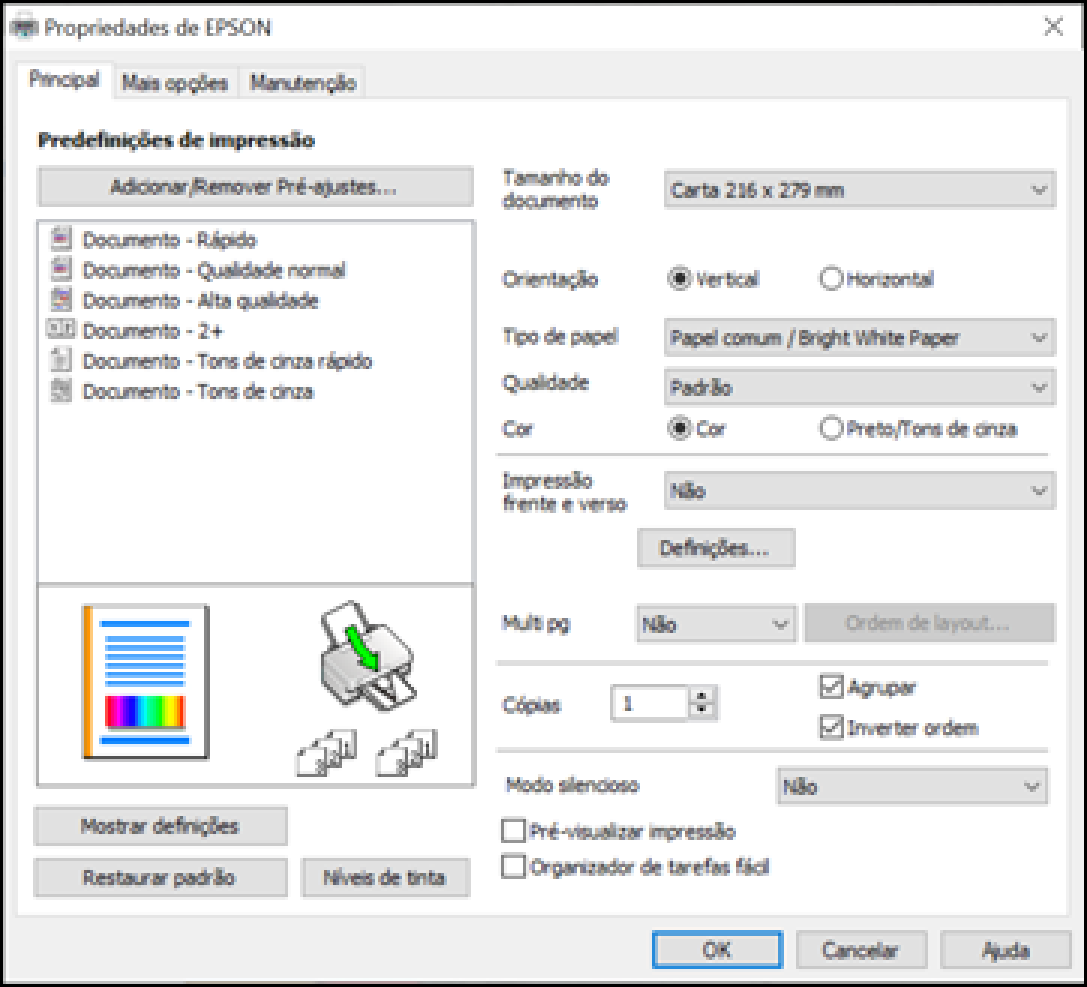
53. Manutenção do cabeçote de impressão
Caso os impressos estejam muito claros ou você veja faixas escuras ou claras neles, pode ser que precise limpar os jatos de impressão. A limpeza utiliza tinta, portanto, só limpe os jatos se houver um declínio na qualidade da impressão.
Você pode verificar se há jatos entupidos antes de fazer a limpeza, assim não fará a limpeza desnecessariamente.
Observação: Você pode não conseguir limpar o cabeçote de impressão quando o nível de tinta estiver baixo em algum dos tanques. É necessário que recarregue o tanque de tinta primeiro.
Caso ainda veja linhas brancas ou escuras, ou caso haja espaços em branco nos seus impressos mesmo depois de limpar o cabeçote de impressão várias vezes, você pode fazer uma limpeza intensa.
Verificação dos jatos de impressão Limpeza do cabeçote de impressão Limpeza intensa
Tema principal: Ajuste da qualidade de impressão
Temas relacionados Como recarregar a tinta
Verificação dos jatos de impressão
Você pode imprimir um modelo de verificação dos jatos para verificar se há jatos entupidos.
Como verificar os jatos usando os botões do produto
Verificação dos jatos usando um utilitário do computador
Tema principal: Manutenção do cabeçote de impressão
Como verificar os jatos usando os botões do produto
Você pode checar os jatos do cabeçote de impressão usando os botões do produto.
1. Aperte o botão ligar para desligar o equipamento.
2. Coloque algumas folhas de papel comum no produto.
3. Mantenha pressionado o botão cancelar e pressione o botão ligar para ligar o produto.
4. Quando o produto ligar, solte os botões.
O produto imprime um padrão de verificação dos jatos.
Observação: Pode levar alguns segundos para o padrão de verificação dos jatos começar a imprimir. Se ele não começar a imprimir depois de alguns segundos, certifiquese de que há papel carregado no produto.
5. Verifique o modelo impresso para ver se há falhas nas linhas.
O cabeçote de impressão está limpo
O cabeçote de impressão precisa de limpeza
O cabeçote de impressão precisa de limpeza intensa
6. Execute um dos seguintes procedimentos:
- Se não houver falhas, o cabeçote de impressão está limpo e você pode continuar a impressão.
- Se houver espaços em branco ou se o padrão estiver esmaecido, limpe o cabeçote de impressão.
- Se quase o padrão inteiro estiver faltando, veja o link abaixo para obter instruções de execução de uma Limpeza intensa.
Caso não veja nenhuma melhora após limpar o cabeçote de impressão até 3 vezes, desligue o produto e espere pelo menos 12 horas. Depois, faça uma verificação dos jatos e tente limpar o cabeçote novamente. Se a qualidade ainda não melhorar, execute uma Limpeza intensa.
Tema principal: Verificação dos jatos de impressão
Conceitos relacionados Limpeza intensa
Tarefas relacionadas Carregamento de papel no alimentador de folhas Como limpar o cabeçote de impressão usando os botões do produto
Verificação dos jatos usando um utilitário do computador
Você pode verificar os jatos do cabeçote de impressão usando um utilitário no seu computador Mac ou Windows.
1. Coloque algumas folhas de papel comum no produto.
2. Execute um dos seguintes procedimentos:
- Windows: Acesse a área de trabalho do Windows e clique com o botão direito do mouse no ícone do seu produto na parte direita da barra de tarefas do Windows, ou clique na seta para cima e clique com o botão direito do mouse em .
- Mac : No menu Apple ou no Dock, selecione Preferências do Sistema . Selecione Impressão e fax , Impressão e escaneamento ou Impressoras e Scanners , selecione o seu produto e depois selecione Opções e Suprimentos . Selecione Utilitário e selecione Abrir o Utilitário de Impressão .
3. Selecione Verificação dos jatos .
Você verá uma janela como esta:
4. Clique em Imprimir .
5. Verifique o modelo impresso para ver se há falhas nas linhas.
O cabeçote de impressão está limpo
O cabeçote de impressão precisa de limpeza
O cabeçote de impressão precisa de limpeza intensa
6. Execute um dos seguintes procedimentos:
- Se houver espaços em branco ou se o padrão estiver esmaecido, limpe o cabeçote de impressão.
- Se quase todo o padrão estiver faltando, clique em Terminar e faça uma Limpeza intensa.
Se não houver falhas, clique em Terminar .
Caso não veja nenhuma melhora após limpar o cabeçote de impressão até 3 vezes, desligue o produto e espere pelo menos 12 horas. Depois, faça uma verificação dos jatos e tente limpar o cabeçote novamente. Se a qualidade ainda não melhorar, execute uma Limpeza intensa.
Tema principal: Verificação dos jatos de impressão
Conceitos relacionados Limpeza intensa
Tarefas relacionadas Carregamento de papel no alimentador de folhas Como limpar o cabeçote de impressão usando um utilitário do computador
Limpeza do cabeçote de impressão
Se a qualidade de impressão diminuir e o padrão de verificação dos jatos indicar jatos entupidos, você pode limpar o cabeçote de impressão.
Observação: Você pode não conseguir limpar o cabeçote de impressão quando o nível de tinta estiver baixo em algum dos tanques. É necessário que recarregue o tanque de tinta primeiro.
Como limpar o cabeçote de impressão usando os botões do produto Como limpar o cabeçote de impressão usando um utilitário do computador
Tema principal: Manutenção do cabeçote de impressão
Temas relacionados Como recarregar a tinta
Como limpar o cabeçote de impressão usando os botões do produto
Você pode limpar o cabeçote de impressão usando os botões do produto.
1. Certifiquese de que nenhuma luz do produto esteja indicando erros.
2. Coloque algumas folhas de papel comum no produto.
3. Mantenha pressionado o botão cancelar durante 5 segundos para iniciar o ciclo de limpeza.
A luz ligar pisca durante o ciclo de limpeza e fica acesa quando o ciclo de limpeza termina.
Cuidado: Nunca desligue o produto ou abra a tampa frontal durante o ciclo de limpeza pois pode não conseguir imprimir.
4. Execute uma verificação dos jatos para confirmar se o cabeçote de impressão está limpo.
O cabeçote de impressão está limpo
O cabeçote de impressão precisa de limpeza
O cabeçote de impressão precisa de limpeza intensa
5. Execute um dos seguintes procedimentos:
- Se não houver falhas, o cabeçote de impressão está limpo e você pode continuar a impressão.
- Se houver espaços em branco ou se o padrão estiver esmaecido, limpe o cabeçote de impressão.
- Se quase o padrão inteiro estiver faltando, veja o link abaixo para obter instruções de execução de uma Limpeza intensa.
Caso não veja nenhuma melhora após limpar o cabeçote de impressão até 3 vezes, desligue o produto e espere pelo menos 12 horas. Depois, tente limpar o cabeçote novamente. Se a qualidade ainda não melhorar, execute uma Limpeza intensa. Se ainda assim não houver melhora, entre em contato com o suporte da Epson.
Tema principal: Limpeza do cabeçote de impressão
Conceitos relacionados Limpeza intensa
Referências relacionadas Onde obter ajuda
Tarefas relacionadas Carregamento de papel no alimentador de folhas Como verificar os jatos usando os botões do produto
Como limpar o cabeçote de impressão usando um utilitário do computador
Você pode limpar o cabeçote de impressão usando um utilitário no seu computador Windows ou Mac.
1. Certifiquese de que nenhuma luz do produto esteja indicando erros.
2. Coloque algumas folhas de papel comum no produto.
3. Execute um dos seguintes procedimentos:
- Windows: Acesse a área de trabalho do Windows e clique com o botão direito do mouse no ícone do seu produto na parte direita da barra de tarefas do Windows, ou clique na seta para cima e clique com o botão direito do mouse em .
- Mac : No menu Apple ou no Dock, selecione Preferências do Sistema . Selecione Impressão e fax , Impressão e escaneamento ou Impressoras e Scanners , selecione o seu produto e depois selecione Opções e Suprimentos . Selecione Utilitário e selecione Abrir o Utilitário de Impressão .
4. Selecione Limpeza cabeça .
Você verá uma janela como esta:
5. Clique em Iniciar para iniciar o ciclo de limpeza.
Cuidado: Nunca desligue o produto ou abra a tampa frontal durante o ciclo de limpeza pois pode não conseguir imprimir.
6. Quando o ciclo de limpeza terminar, você pode verificar se os jatos estão limpos; clique em Imprimir modelo de verificação dos jatos e clique em Imprimir .
7. Verifique o modelo impresso para ver se há falhas nas linhas.
O cabeçote de impressão está limpo
O cabeçote de impressão precisa de limpeza
O cabeçote de impressão precisa de limpeza intensa
- Se houver espaços em branco ou se o padrão estiver esmaecido, clique em Limpar para limpar o cabeçote de impressão novamente.
- Se quase todo o padrão estiver faltando, clique em Terminar e faça uma Limpeza intensa.
Se não houver falhas, clique em Terminar .
Caso não veja nenhuma melhora após limpar o cabeçote de impressão até 3 vezes, desligue o produto e espere pelo menos 12 horas. Depois, verifique o estado dos jatos e tente limpar o cabeçote novamente. Se a qualidade ainda não melhorar, execute uma Limpeza intensa. Se ainda assim não houver melhora, entre em contato com o suporte da Epson.
Tema principal: Limpeza do cabeçote de impressão
Conceitos relacionados Limpeza intensa
Referências relacionadas Onde obter ajuda
Tarefas relacionadas Carregamento de papel no alimentador de folhas Verificação dos jatos usando um utilitário do computador
Limpeza intensa
Caso ainda veja linhas brancas ou escuras, ou caso estejam faltando jatos nos seus impressos mesmo depois de limpar o cabeçote de impressão várias vezes, você pode fazer uma Limpeza intensa.
Caso não veja nenhuma melhora depois de fazer uma Limpeza intensa, desligue o produto e aguarde pelo menos 12 horas antes de fazer outra Limpeza intensa.
Cuidado: A Limpeza intensa usa muita tinta, portanto você deve fazêla somente quando necessário. Certifiquese de que cada tanque de tinta tenha pelo menos um terço de tinta antes de começar uma Limpeza intensa ou pode danificar o produto.
Cuidado: A Limpeza intensa pode fazer com que as almofadas de tinta alcancem sua capacidade mais rapidamente. Quando uma almofada de tinta chegar ao fim de sua vida útil, o produto para de imprimir e você precisa entrar em contato com a Epson para obter suporte técnico.
Execução de uma Limpeza intensa usando um utilitário do computador
Tema principal: Manutenção do cabeçote de impressão
Temas relacionados Como recarregar a tinta
Execução de uma Limpeza intensa usando um utilitário do computador
Você pode fazer uma Limpeza intensa usando um utilitário no seu computador Windows ou Mac.
Observação: Depois de fazer uma Limpeza intensa, você precisa desligar o produto e aguardar pelo menos 12 horas antes de fazer outra Limpeza intensa.
1. Certifiquese de que nenhuma luz do produto esteja indicando erros.
2. Coloque algumas folhas de papel comum no produto.
3. Execute um dos seguintes procedimentos:
- Windows: Acesse a área de trabalho do Windows e clique com o botão direito do mouse no ícone do seu produto na parte direita da barra de tarefas do Windows, ou clique na seta para cima e clique com o botão direito do mouse em . Selecione Definições de impressão e clique na guia Manutenção .
- Mac : No menu Apple ou no Dock, selecione Preferências do Sistema . Selecione Impressão e fax , Impressão e escaneamento ou Impressoras e Scanners , selecione o seu produto e depois selecione Opções e Suprimentos . Selecione Utilitário e selecione Abrir o Utilitário de Impressão .
4. Selecione Limpeza Intensa .
Você verá uma janela como esta:
5. Siga as instruções na tela para fazer uma Limpeza intensa.
6. Quando a Limpeza intensa terminar, faça uma verificação dos jatos.
Se a qualidade de impressão não melhorar depois de fazer uma Limpeza intensa, aguarde pelo menos 12 horas sem imprimir e depois imprima o padrão de verificação dos jatos novamente. Faça a limpeza do cabeçote ou a limpeza intensa novamente, dependendo do padrão impresso. Se a qualidade ainda assim não melhorar, entre em contato com o suporte técnico da Epson.
Tema principal: Limpeza intensa
Conceitos relacionados Verificação dos jatos de impressão
Referências relacionadas Estado das luzes do produto Onde obter ajuda
Tarefas relacionadas Carregamento de papel no alimentador de folhas
54. Alinhamento do cabeçote de impressão
Se os seus impressos ficarem granulados ou borrados, ou caso você perceba desalinhamento nas linhas verticais ou veja faixas horizontais claras ou escuras, pode ser necessário alinhar o cabeçote de impressão.
Observação: Também podem aparecer faixas na imagem se os jatos do cabeçote de impressão precisarem de limpeza.
Como alinhar o cabeçote de impressão usando um utilitário do computador
Tema principal: Ajuste da qualidade de impressão
Conceitos relacionados Limpeza do cabeçote de impressão
Tarefas relacionadas Carregamento de papel no alimentador de folhas
Como alinhar o cabeçote de impressão usando um utilitário do computador
Você pode alinhar o cabeçote de impressão usando um utilitário no seu computador Mac ou Windows.
1. Coloque algumas folhas de papel comum no produto.
2. Execute um dos seguintes procedimentos:
- Windows: Acesse a área de trabalho do Windows e clique com o botão direito do mouse no ícone do seu produto na parte direita da barra de tarefas do Windows, ou clique na seta para cima e clique com o botão direito do mouse em .
- Mac : No menu Apple ou no Dock, selecione Preferências do Sistema . Selecione Impressão e fax , Impressão e escaneamento ou Impressoras e Scanners , selecione o seu produto e depois selecione Opções e Suprimentos . Selecione Utilitário e selecione Abrir o Utilitário de Impressão .
3. Selecione Alinhamento do cabeçote .
4. Clique em Seguinte e depois clique em Imprimir para imprimir uma folha de alinhamento.
Observação: Não cancele a impressão durante a impressão de um padrão de alinhamento dos cabeçotes.
Você verá uma janela como esta:
5. Verifique o padrão impresso e siga as instruções na tela para escolher o número do melhor padrão impresso para cada conjunto.
Alinhamento vertical
Alinhamento horizontal
- Se nenhum padrão estiver alinhado em um ou mais dos conjuntos, escolha o mais próximo em cada conjunto e clique em Realinhamento . Em seguida, imprima e verifique outra folha de alinhamento.
Depois de escolher um número para o padrão, clique em Seguinte .
Observação: Clique em Cancelar (quando disponível) se você quiser pular uma folha de alinhamento.
6. Quando terminar, clique em Terminar .
Tema principal: Alinhamento do cabeçote de impressão
Tarefas relacionadas Carregamento de papel no alimentador de folhas
55. Como limpar o caminho do papel
Caso veja tinta na parte traseira de um impresso, é possível limpar o caminho do papel para remover qualquer excesso de tinta.
Cuidado: Não use lenço de papel para limpar os rolamentos dentro do produto; fiapos do papel podem entupir os jatos do cabeçote de impressão.
1. Coloque algumas folhas de papel comum no produto.
2. Utilize o painel de controle do produto para fazer uma cópia, mas sem colocar um documento no vidro do scanner.
Observação: Certifiquese de que não haja poeira ou manchas no vidro do scanner ou na tampa de documentos.
3. Verifique a parte de trás do papel ejetado para ver se ele está limpo.
4. Repita quantas vezes for necessário até que o papel saia limpo.
Tema principal: Ajuste da qualidade de impressão
Tarefas relacionadas Carregamento de papel no alimentador de folhas
Temas relacionados Como fazer cópias
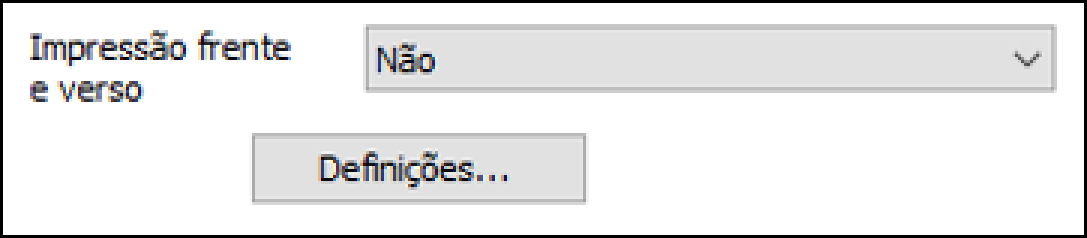
56. Verificação do número de folhas alimentadas
Você poder ver uma opção que exibe o número de folhas de papel que foram alimentadas para dentro do produto.
Observação: Você também pode ver o número de folhas de papel alimentadas no produto se imprimir uma verificação dos jatos.
Verificação do contador de folhas - Windows Verificação do contador de folhas - Mac
Tema principal: Ajuste da qualidade de impressão
Verificação do contador de folhas - Windows
Você pode checar o número de folhas de papel que foram alimentadas para dentro do produto se checar o contador de folhas.
1. Acesse a área de trabalho do Windows e clique com o botão direito do mouse no ícone do seu produto na parte direita da barra de tarefas do Windows, ou clique na seta para cima e clique com o botão direito do mouse em .
2. Selecione Definições da impressora .
3. Clique na guia Manutenção .
4. Selecione Dados sobre a impressora e opções .
Você verá esta janela:
5. Depois de checar o número de folhas carregadas na impressora, clique em OK para fechar a janela.
Observação: O número de folhas é exibido somente quando o Epson Status Monitor 3 está ativado.
Tema principal: Verificação do número de folhas alimentadas
Verificação do contador de folhas - Mac
Você pode checar o número de folhas de papel que foram alimentadas para dentro do produto se checar o contador de folhas.
1. No menu Apple ou no Dock, selecione Preferências do Sistema . Selecione Impressão e fax , Impressão e escaneamento ou Impressoras e Scanners , selecione o produto e depois selecione Opções e Suprimentos . Selecione Utilitário e selecione Abrir o Utilitário de Impressão .
2. Selecione Dados sobre a impressora e opções .
Você verá esta janela:
3. Depois de checar o número de folhas carregadas na impressora, clique em OK para fechar a janela.
Tema principal: Verificação do número de folhas alimentadas
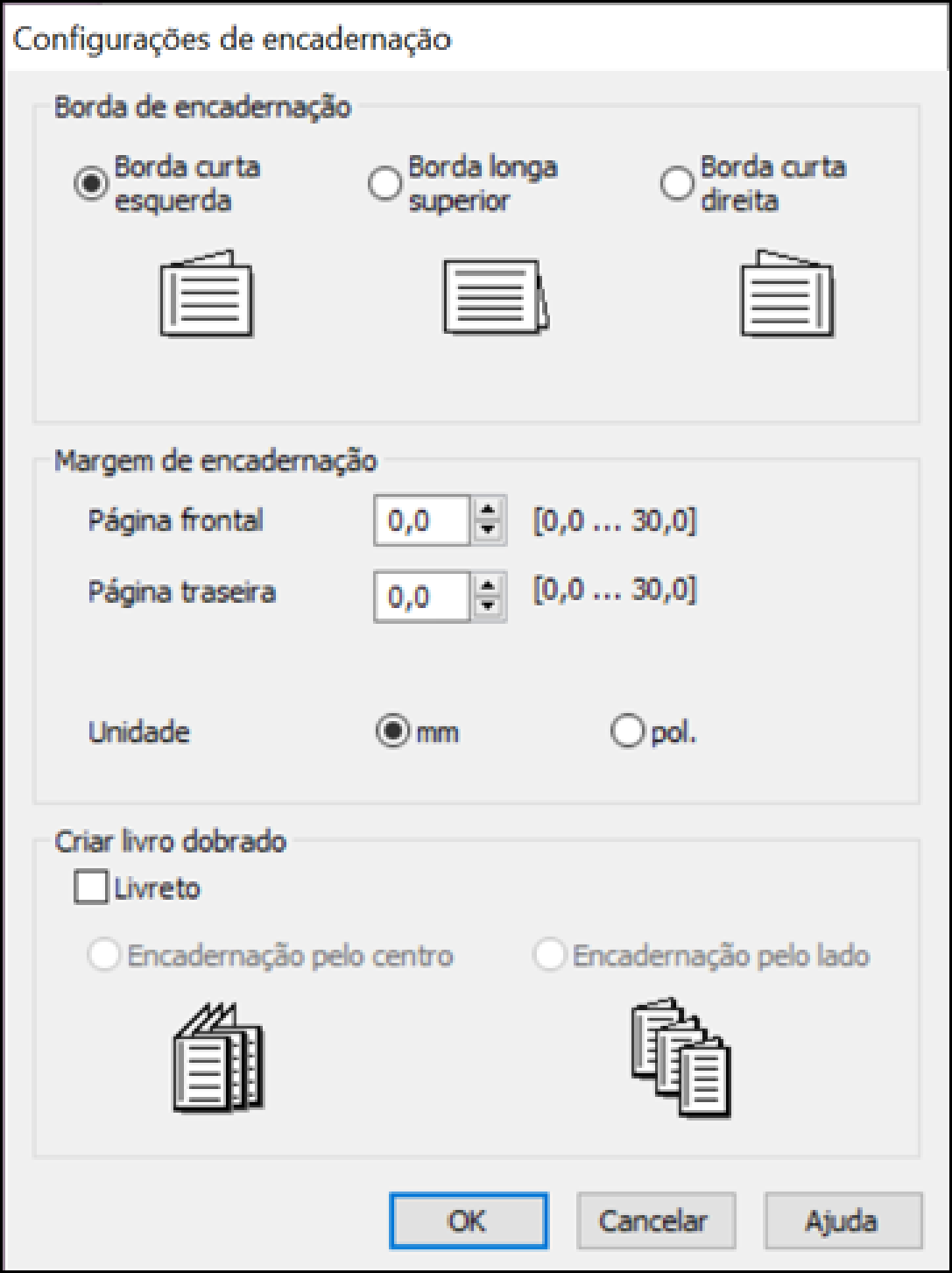
57. Como limpar e transportar o produto
Veja estas seções se você precisar limpar ou transportar seu produto.
Limpeza do produto Transporte do produto
58. Limpeza do produto
Para manter o produto funcionando da melhor maneira possível, você deve limpálo várias vezes por ano. Feche a bandeja de saída, tampa frontal e a tampa do alimentador traseiro de papel quando não estiver usando o produto para protegêlo da poeira.
Cuidado: Não use uma escova dura, álcool ou solvente para limpar o produto, pois você poderá danificálo. Não use óleo ou outros lubrificantes no interior do produto nem deixe cair água dentro dele.
1. Desligue o produto.
2. Desconecte o cabo de alimentação.
3. Desconecte todos os cabos conectados.
4. Retire todo o papel.
5. Limpe o vidro do scanner com um pano macio e seco. Se o vidro estiver manchado de gordura ou outro material, use um pouco de limpador de vidro e um pano macio para remover a mancha. Remova com o pano qualquer líquido que permanecer no vidro.
Cuidado: Não aperte o vidro com força. Tenha cuidado para não arranhar ou danificar a superfície do vidro.
Cuidado: Tenha cuidado para que água não entre no mecanismo da impressora ou nos componentes elétricos. Isso pode danificar a impressora.
6. Limpe o gabinete externo e o painel de controle com um pano macio e limpo, umedecido com um pouco de água. Se não conseguir remover a sujeira, tente adicionar uma quantidade pequena de sabão neutro no pano úmido.
Tema principal: Como limpar e transportar o produto
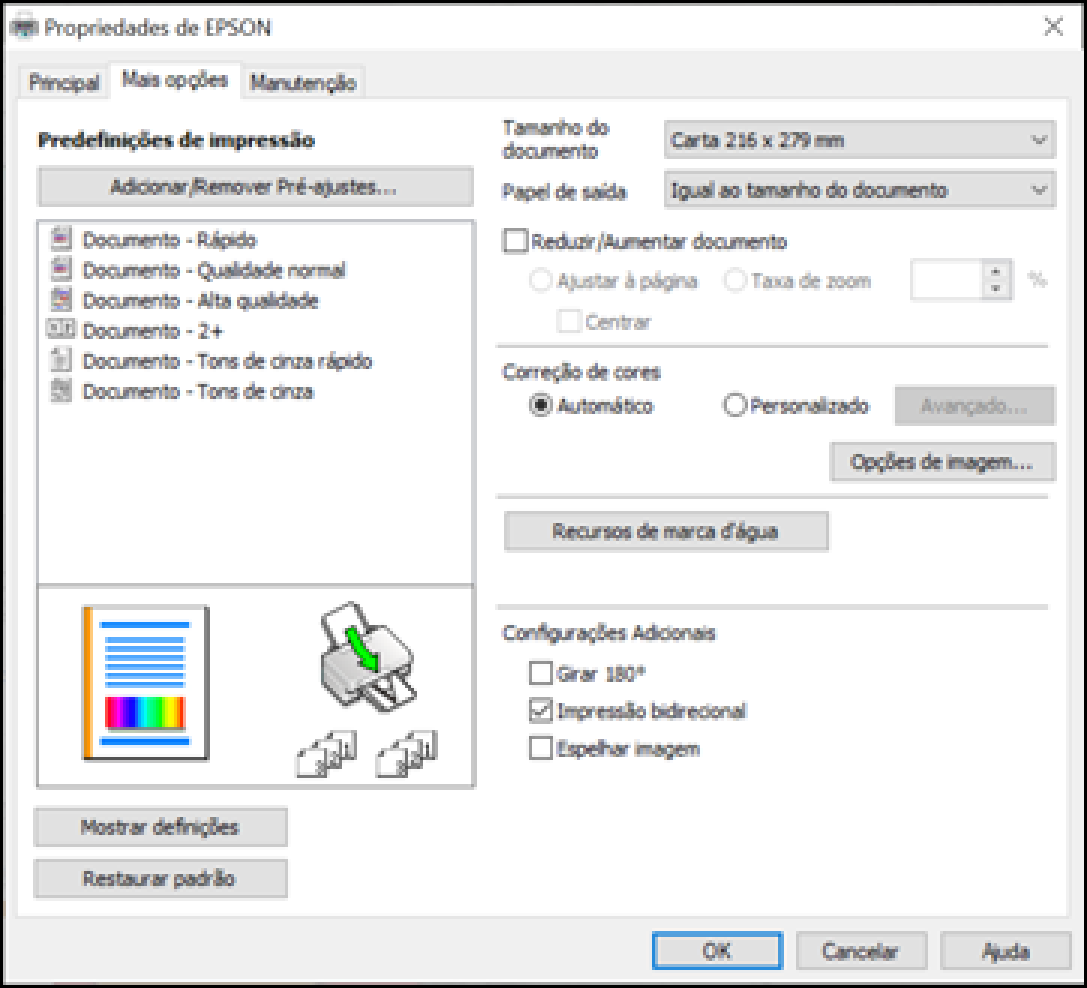
59. Transporte do produto
Se precisar guardar o produto ou transportálo por uma certa distância, prepare-o para transporte conforme descrito aqui.
Cuidado : Durante o transporte e armazenamento, siga estas instruções:
- Quando guardar ou transportar a impressora, coloque-a na sacola de plástico e dobre a sacola para fechála.
- Evite inclinar o produto, colocálo na vertical ou virálo de cabeça para baixo; caso contrário, a tinta pode vazar.
- Quando guardar ou transportar uma garrafa de tinta depois de remover o selo, não incline a garrafa e não deixe que ela sofra impacto ou mudanças de temperatura. Caso contrário, a tinta pode vazar mesmo que a tampa da garrafa esteja colocada com firmeza. Certifiquese de manter a garrafa de tinta de pé quando apertar a tampa e tenha cuidado para prevenir que a tinta vaze quando transportar as garrafas de tinta.
- Não coloque garrafas de tinta abertas na caixa com o produto.
Observação: Antes de armazenar o seu produto por muito tempo, substitua tinta com nível baixo, esgotada ou vencida para evitar que o cabeçote de impressão fique ressecado. Guarde o seu produto em um local fresco e escuro.
Observação: Certifiquese de que o cabeçote de impressão esteja na posição coberta para que a tinta não seque.
1. Desligue o produto.
2. Abra a tampa frontal da impressora e verifique se o cabeçote de impressão está na posição mais à direita (posição inicial). Se não estiver, ligue o produto, aguarde até que o cabeçote de impressão se mova para a direita e, em seguida, desligue o produto novamente.
3. Certifiquese de que a luz de energia apague e depois desconecte o cabo de eletricidade.
4. Desconecte todos os cabos conectados.
5. Retire todo o papel.
6. Abra a tampa do tanque de tinta e certifiquese de que as coberturas do tanque de tinta estejam firmemente fechadas, conforme mostrado.
7. Feche a tampa do tanque de tinta.
8. Feche o suporte do papel, o protetor do alimentador e a bandeja de saída.
9. Coloque a impressora na sacola plástica e dobre a sacola para fechála. Embale a impressora na sua caixa usando os materiais de proteção.
Se a qualidade de impressão diminuir quando voltar a imprimir, limpe e alinhe o cabeçote de impressão.
Tema principal: Como limpar e transportar o produto
Conceitos relacionados Limpeza do cabeçote de impressão Alinhamento do cabeçote de impressão
60. Solução de problemas
Confira estas seções de soluções para os problemas que você pode ter usando o produto.
Busca de atualizações para o software Estado das luzes do produto Como executar uma verificação do produto Redefinição das configurações de rede Resolução de problemas de instalação Resolução de problemas de rede Resolução de problemas de cópia Resolução de problemas com o papel Solução de problemas de impressão a partir de um computador Resolução de problemas de leiaute e conteúdo de página Resolução de problemas de qualidade de impressão Resolução de problemas de digitalização Resolução de problemas de qualidade da imagem digitalizada Desinstalação do software do seu produto Onde obter ajuda
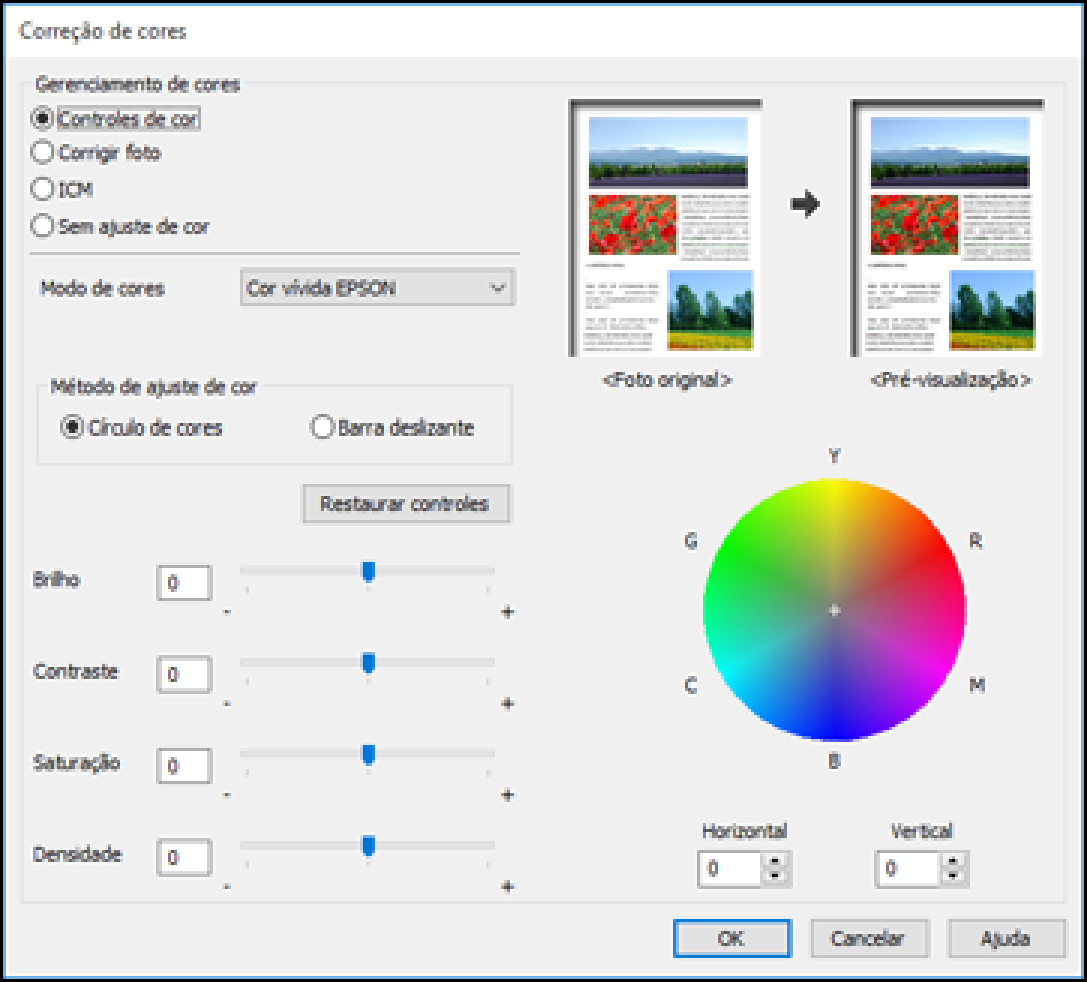
61. Busca de atualizações para o software
É uma boa ideia verificar periodicamente se há atualizações gratuitas para o software do produto no website de suporte da Epson. Visite o site epson.com.br/suporte e selecione o seu produto.
- Windows : O software da sua impressora procura por atualizações automaticamente. Você também pode atualizar o software manualmente, selecionando Atualização de software assim:
- Acesse a área de trabalho do Windows e clique com o botão direito do mouse no ícone do seu produto na parte direita da barra de tarefas do Windows, ou clique na seta para cima e clique com o botão direito do mouse em .
Na guia Manutenção , na janela de configurações da impressora.
Você também pode atualizar o software se selecionar EPSON Software Updater em EPSON ou no grupo de programas Epson Software , acessível pelo botão Iniciar ou na tela Iniciar ou Aplicativos , dependendo da sua versão do Windows.
- OS X : Você pode atualizar o software manualmente se abrir a pasta Aplicativos > Epson Software e selecionar EPSON Software Updater .
- macOS 10.12.x, 10.13.x, 10.14.x, 10.15.x ou 11.x : Você pode atualizar o software manualmente se abrir a App Store , selecionar Atualizações , procurar pela opção de atualização do software para o software Epson e selecionar Atualizar .
Tema principal: Solução de problemas
Tarefas relacionadas Alteração das opções de atualização automática
62. Estado das luzes do produto
Muitas vezes você pode diagnosticar problemas com o produto se checar as suas luzes.
1 Luz ligar
2 Luz Wi-Fi
3 Luz Wi-Fi Direct
4 Luz tinta
5 Luz papel
Estado da luz Condição/solução
A luz ligar está piscando O produto está ocupado. Espere a luz ligar parar de piscar antes de desligar o produto.
Estado da luz Condição/solução
A luz tinta está acesa O carregamento inicial de tinta pode não ter terminado. Consulte o pôster Guia de instalação .
A luz papel está acesa Não há papel ou várias folhas foram alimentadas ao mesmo tempo. Carregue papel no produto e pressione o botão cópia em P & B ou o botão cópia em cores para eliminar o erro.
A luz papel está piscando O papel está preso no produto. Remova o papel preso e pressione o botão cópia em P & B ou o botão cópia em cores para eliminar o erro.
As luzes tinta e papel estão piscando simultaneamente.
Uma almofada de tinta está chegando ao fim ou está no fim de sua vida útil. Entre em contato com a Epson para obter suporte técnico. Se uma mensagem para continuar imprimindo aparecer no seu computador, aperte o botão cópia em P & B ou o botão cópia em cores para continuar imprimindo.
As luzes tinta e papel estão piscando alternadamente
Uma almofada de tinta de impressão sem margens está chegando ao fim ou está no fim de sua vida útil. Entre em contato com a Epson para obter ajuda. Se uma mensagem para continuar imprimindo aparecer no seu computador, aperte o botão cópia em P & B ou o botão cópia em cores para continuar imprimindo. A impressão sem margens fica indisponível até que a almofada de tinta seja trocada.
Todas as luzes estão piscando
Ocorreu um erro da impressora. Papel ou material protetor está preso dentro do produto. Abra a tampa frontal e remova qualquer papel ou material de proteção que esteja preso. Desligue e ligue o produto novamente. Se o erro continuar, entre em contato com a Epson para obter ajuda.
As luzes Wi-Fi e Wi-Fi Direct estão piscando
Ocorreu um erro de conexão Wi-Fi. Aperte o botão Wi-Fi para eliminar o erro e tente novamente.
A luz tinta está acesa
A luz papel está acesa
As luzes Wi-Fi e Wi-Fi Direct estão acesas
Ocorreu um erro durante a atualização do firmware. Conecte o seu produto usando um cabo USB e tente atualizar o firmware novamente. Se o erro continuar, entre em contato com a Epson para obter ajuda.
Estado da luz Condição/solução
A luz tinta está acesa
A luz papel está acesa
O produto não foi desligado corretamente. Aperte o botão cópia em P & B ou o botão cópia em cores para eliminar o erro, depois faça uma verificação dos jatos e cancele qualquer trabalho de impressão pendente. Sempre use o botão ligar para desligar o equipamento.
Observação: As almofadas de tinta (feltros absorventes) na impressora coletam, distribuem e contêm a tinta que não é usada nas páginas impressas. Durante a vida do seu produto, pode chegar um momento em que a qualidade de impressão satisfatória não possa ser mantida ou as almofadas tenham chegado ao fim de suas vidas úteis. O Epson Status Monitor, o visor LCD ou as luzes no painel de controle avisarão quando essas peças precisarem ser substituídas.
Tema principal: Solução de problemas
Conceitos relacionados Verificação dos jatos de impressão
Referências relacionadas Problemas de obstrução do papel Onde obter ajuda
Tarefas relacionadas Carregamento de papel no alimentador de folhas
Temas relacionados Rede Wi-Fi
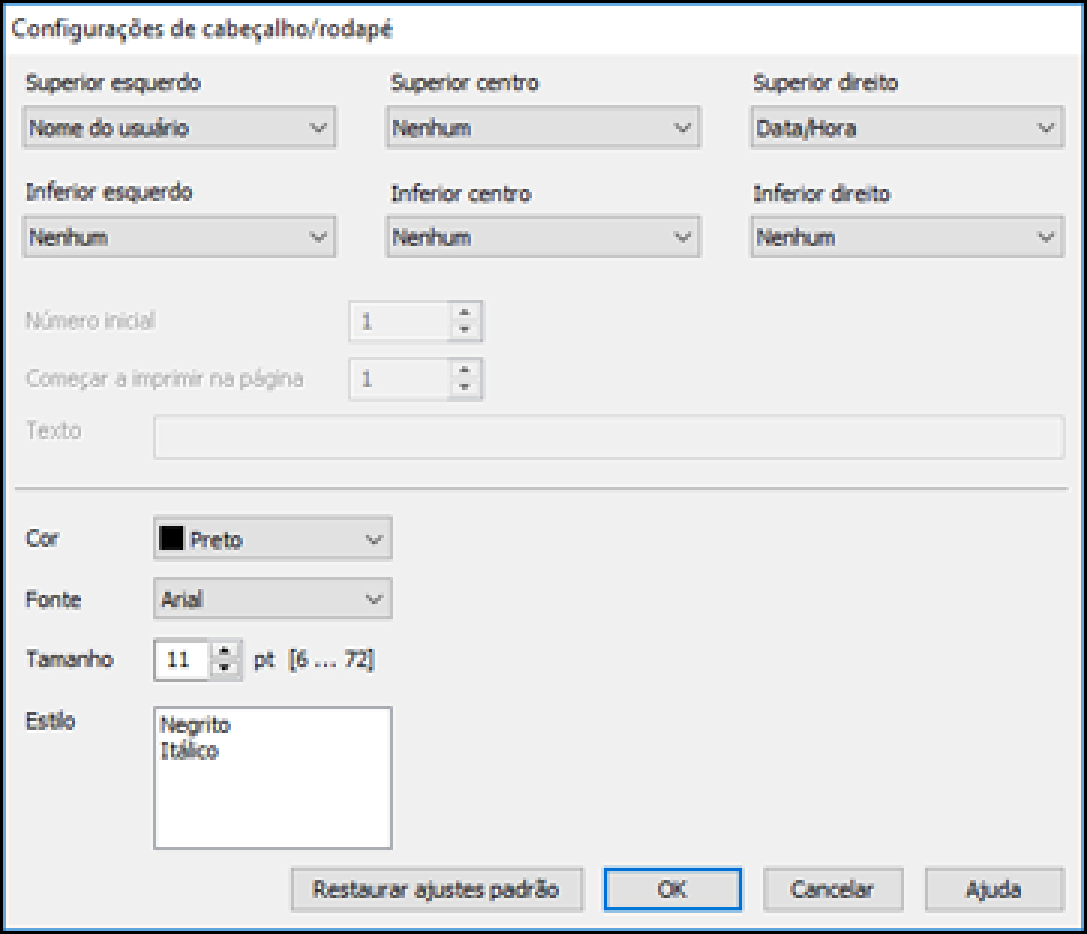
63. Como executar uma verificação do produto
A execução de uma verificação do produto ajuda a determinar se o produto está funcionando corretamente.
1. Aperte o botão ligar para desligar o equipamento.
2. Carregue algumas folhas de papel comum no produto.
3. Mantenha pressionado o botão cancelar e pressione o botão ligar para ligar o produto.
4. Quando o produto ligar, solte os botões.
O produto imprime um padrão de verificação dos jatos.
Observação: Pode levar alguns segundos para a verificação dos jatos começar a imprimir. Se a verificação dos jatos não imprimir depois de alguns segundos, certifiquese de que há papel na impressora.
5. Verifique o modelo impresso para ver se há falhas nas linhas.
O cabeçote de impressão está limpo
O cabeçote de impressão precisa de limpeza
6. Siga um destes passos, dependendo dos resultados da verificação do produto:
- Se a página for impressa e o padrão de verificação dos jatos estiver completo, o produto está funcionando corretamente. Qualquer problema de operação pode ter sido causado pelo computador, cabo, software ou configurações selecionadas. Verifique as outras soluções neste manual ou tente desinstalar e reinstalar o software da impressora.
- Se a página for impressa, mas o padrão de verificação dos jatos tiver espaços em branco, limpe ou alinhe o cabeçote de impressão.
- Se a página imprimir, mas quase todo o padrão estiver faltando, faça uma Limpeza intensa.
- Se a página não for impressa, o produto pode ter um problema. Confira as outras soluções neste manual. Se elas não funcionarem, entre em contato com a Epson.
Tema principal: Solução de problemas
Conceitos relacionados Limpeza do cabeçote de impressão Alinhamento do cabeçote de impressão Desinstalação do software do seu produto Limpeza intensa
Referências relacionadas Onde obter ajuda
64. Redefinição das configurações de rede
Você pode restaurar as configurações de rede para os padrões de fábrica.
1. Desligue o produto.
2. Segure o botão estado da rede e aperte o botão ligar até que as luzes Wi-Fi e Wi-Fi Direct pisquem alternadamente. Depois solte os dois botões.
Quando as luzes Wi-Fi e Wi-Fi Direct desligam, as configurações de Wi-Fi são reiniciadas.
Tema principal: Solução de problemas
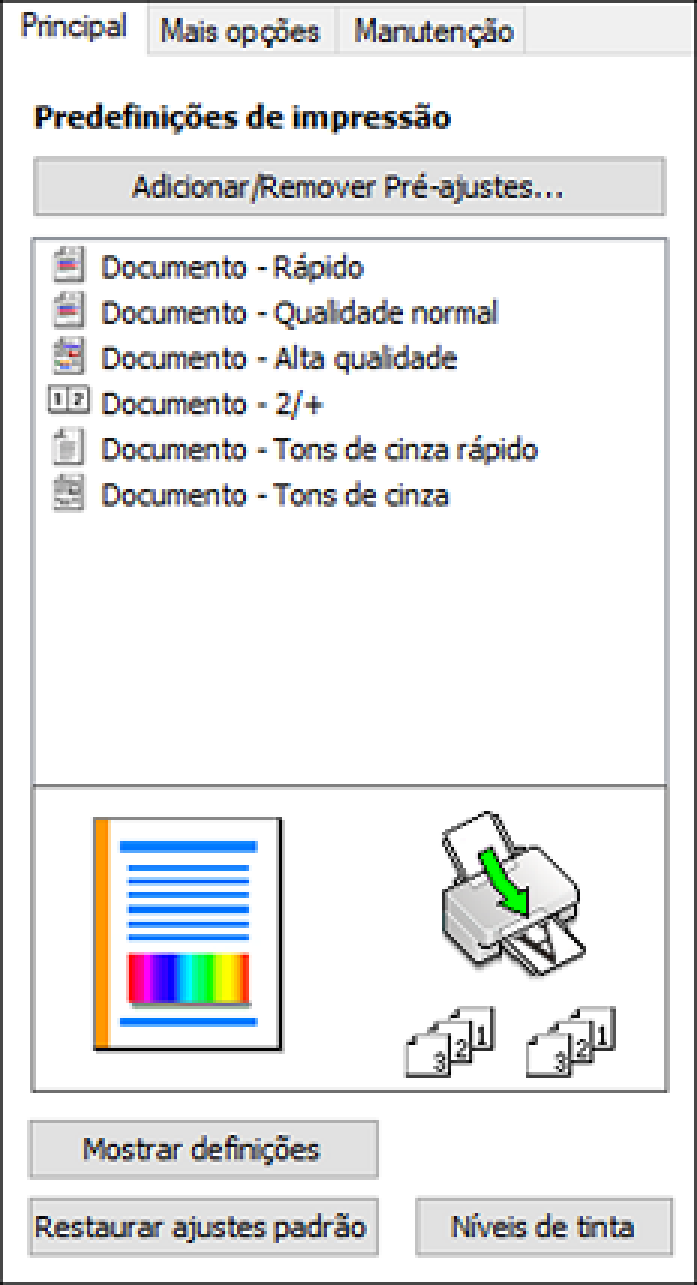
65. Resolução de problemas de instalação
Confira estas soluções se tiver problemas ao instalar o produto.
O produto não liga ou desliga Ouvese um ruído depois de carregar a tinta Problemas de instalação do software
Tema principal: Solução de problemas
O produto não liga ou desliga
Se o produto não ligar ou desligar, tente as seguintes soluções:
- Se não conseguir ligar o seu produto, certifiquese de que o cabo de alimentação está conectado firmemente e mantenha o botão de energia pressionado por um pouco mais de tempo.
- Se não conseguir desligar o seu produto, mantenha o botão de energia pressionado por um pouco mais de tempo. Se ainda assim não conseguir desligar o seu produto, desconecte o cabo de alimentação, volte a conectar o cabo e depois ligue e desligue o produto novamente usando o botão de energia.
Tema principal: Resolução de problemas de instalação
Ouvese um ruído depois de carregar a tinta
Se você ouvir ruídos do seu produto após o carregamento dos tanques, veja estas soluções:
- A primeira vez que você carregar os tanques com tinta, o produto precisa carregar o cabeçote de impressão. Espere até que o carregamento termine antes de desligar o produto ou ele pode carregar incorretamente e usar excesso de tinta a próxima vez que você o ligar. O seu produto termina de carregar o cabeçote de impressão quando a luz ligar para de piscar.
- Se a luz tinta do produto estiver acesa, o processo de carregamento pode não ter encerrado. Espere até que o carregamento termine antes de desligar o produto ou ele pode carregar incorretamente e usar excesso de tinta a próxima vez que você o ligar.
- Se o cabeçote de impressão do produto parar de se mover ou de fazer barulho e o processo de carregamento não tiver concluído após aproximadamente 20 minutos, desligue o produto. Volte a ligálo e verifique se o carregamento ainda está em andamento. Se ele ainda estiver em andamento, entre em contato com a Epson.
Tema principal: Resolução de problemas de instalação
Temas relacionados Como recarregar a tinta
Problemas de instalação do software
Se você tiver problemas ao instalar o software do produto, tente estas soluções:
- Verifique se o produto está ligado e os cabos necessários estão conectados firmemente em ambas as extremidades. Se você ainda tiver problemas para instalar o software, desconecte o cabo USB e siga cuidadosamente as instruções no pôster Guia de instalação . Também se certifique de que o seu sistema satisfaz os requisitos para o sistema operacional.
- Feche todos os outros programas, incluindo proteções de tela e software de proteção contra vírus, e instale o software do produto novamente.
- No Windows, verifique se o produto está selecionado como a impressora padrão e se a porta correta aparece nas propriedades da impressora.
- Caso veja qualquer mensagem de erro ou o software não seja instalado corretamente no Windows, você pode não ter privilégios de instalação de software. Entre em contato com o seu administrador de sistema.
- Se estiver imprimindo em rede, certifiquese de que o seu produto está configurado corretamente na rede.
- Se o cabo USB não for reconhecido, tente usar um cabo USB diferente.
Tema principal: Resolução de problemas de instalação
Conceitos relacionados Desinstalação do software do seu produto
Referências relacionadas Requisitos de sistema para Windows Requisitos de sistema para Mac
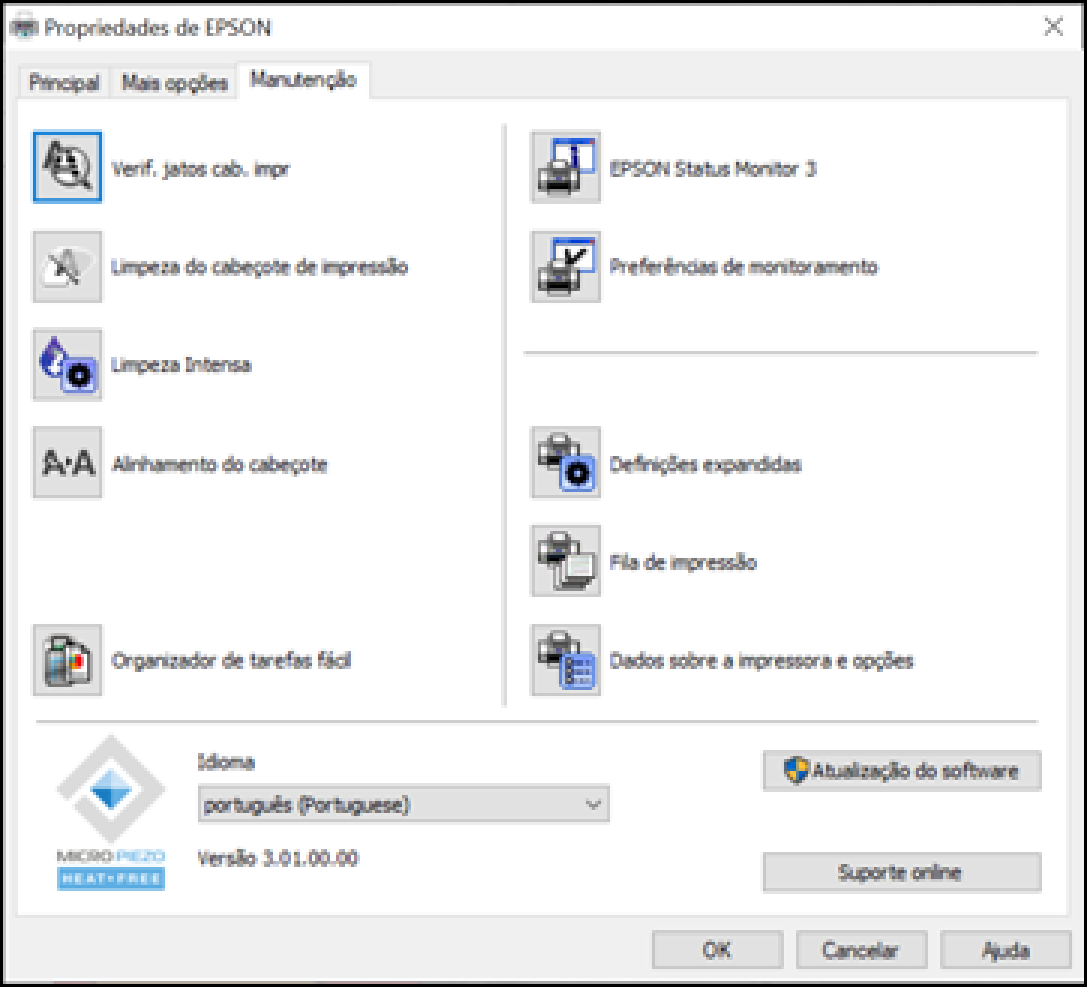
66. Resolução de problemas de rede
Confira estas soluções se tiver problemas ao configurar ou utilizar o produto em uma rede.
Observação: A avaria ou o conserto deste produto pode causar perda de dados e configurações de rede. A Epson não é responsável por fazer backup ou recuperação de dados e configurações durante ou após o período de garantia. Recomendamos que você faça o seu próprio backup ou que imprima os seus dados e configurações de rede.
O produto não consegue se conectar a um roteador ou ponto de acesso O software de rede não consegue encontrar o produto na rede O produto não aparece na janela de impressora do Mac A conexão de rede sem fios está instável em um Mac Não é possível imprimir em rede Não é possível digitalizar em rede
Tema principal: Solução de problemas
O produto não consegue se conectar a um roteador ou ponto de acesso
Se o produto tiver dificuldade em encontrar ou se conectar a um roteador sem fio ou ponto de acesso, tente estas soluções:
- Se você estiver conectando o produto via Wi-Fi Protected Setup (WPS) e a luz Wi-Fi do seu produto não estiver verde estática, certifiquese de pressionar o botão Wi-Fi no produto dentro de 2 minutos depois de pressionar o botão WPS no seu roteador. Mantenha pressionado o botão Wi-Fi do produto por 3 segundos.
- Certifiquese de colocar seu produto dentro da área de contato do seu roteador de 2,4 GHz ou ponto de acesso. Evite colocar o produto próximo a fornos de microondas, telefones sem fio de 2,4 GHz ou objetos grandes de metal, como um armário de arquivos.
Observação: Se estiver usando um roteador sem fio de 5 GHz, configure o roteador para operar em modo de banda dupla (2,4 GHz e 5 GHz). Se o seu roteador usar um único nome de rede (SSID) para as bandas 2,4 GHz e 5 GHz, dê um nome de rede (SSID) para cada uma das redes, como por exemplo, Rede de 2,4 GHz e Rede de 5 GHz. Consulte a documentação do seu roteador ou entre em contato com o seu provedor de internet para obter instruções.
- Verifique se o seu roteador ou ponto de acesso está funcionando corretamente, conectandose a partir do seu computador ou outro dispositivo.
- Imprima um relatório de conexão da rede e verifique os códigos e mensagens no relatório para determinar a causa do problema.
- Talvez seja preciso desabilitar a firewall e qualquer software antivírus em seu roteador ou ponto de acesso sem fio.
- Tente reiniciar o seu roteador seguindo as instruções na documentação do roteador.
Observação: Se estiver lendo estas instruções online, você irá perder a conexão com a Internet quando reiniciar o roteador
- Verifique se as restrições de acesso, tais como filtragem de endereço MAC, estão definidas no roteador ou ponto de acesso. Se as restrições de acesso estiverem definidas, adicione o endereço MAC do seu produto à lista de endereços do seu roteador. Em seguida, siga as instruções na documentação do seu roteador ou ponto de acesso para adicionar o endereço à lista.
- Se o seu roteador ou ponto de acesso não divulgar seu nome de rede (SSID), siga as instruções que acompanham o produto para inserir o nome da rede sem fio manualmente.
- Se o seu roteador ou ponto de acesso tiver a segurança ativada, determine o tipo de segurança que está usando e qualquer senha necessária ou a senha para conexão. Em seguida, certifiquese de inserir a chave WEP ou senha WPA corretamente.
- Veja se o seu computador está restringindo os canais sem fio disponíveis. Se esse for o caso, confirme que o seu ponto de acesso sem fio esteja usando um dos canais utilizáveis ou mude para um canal utilizável, se necessário.
- Desligue os dispositivos que deseja conectar à rede. Aguarde cerca de 10 segundos e depois ligue os dispositivos na seguinte ordem: roteador wireless, computador ou dispositivo inteligente e, depois, o seu produto. Mova o seu produto e computador ou dispositivo inteligente para mais perto do roteador wireless para ajudar a comunicação de onda de rádio e depois tente fazer as configurações de rede novamente.
- Se o endereço IP designado ao produto for 169.254.XXX.XXX e a máscara de subrede for 255.255.0.0, o endereço IP pode não ter sido designado corretamente. Verifique o endereço IP e a
máscara de subrede designados para o seu produto. Reinicie o roteador wireless ou reinicie as configurações de rede para o produto.
- Se estiver usando uma conexão Wi-Fi Direct e ela desconectar repentinamente, a senha do Wi-Fi Direct pode ter sido modificada. Se necessário, delete as configurações de conexão DIRECTxxxxxxxx existentes do seu dispositivo e digite uma nova senha. Consulte a documentação do dispositivo para obter instruções.
- Se tiver conectado o seu produto a um computador Windows usando Wi-Fi Direct e ele tiver selecionado automaticamente o modo de ponto de acesso, você pode ter problemas para acessar uma conexão de Internet de baixa prioridade. Verifique a conexão de rede ou as configurações de adaptador no Painel de controle do Windows e configure a opção Métrica da interface como 100 para a sua versão do protocolo de Internet.
Tema principal: Resolução de problemas de rede
Tarefas relacionadas Ativar o modo Wi-Fi Direct Uso do WPS para conectar a uma rede Impressão de uma folha de estado da rede Redefinição das configurações de rede
O software de rede não consegue encontrar o produto na rede
Se o EpsonNet Setup não encontrar o produto na rede, tente estas soluções:
- Certifiquese de que o produto está ligado e conectado à rede. Verifique a conexão utilizando o painel de controle do produto.
- Veja se o nome da sua rede (SSID) contém caracteres não-ASCII. O seu produto não pode exibir caracteres que não sejam ASCII.
- Imprima um relatório de conexão da rede e verifique os códigos e mensagens no relatório para determinar a causa do problema.
- Certifiquese de que o produto não está conectado a uma rede de convidado (guest network).
- Se necessário, reinstale o software do produto e tente executar o EpsonNet Setup novamente.
1. Retorne as configurações de rede do seu produto às configurações padrão de fábrica.
2. Windows somente: desinstale o software do seu produto.
3. Reinicie o seu roteador seguindo as instruções na documentação do roteador.
Observação: Se estiver lendo estas instruções online, você irá perder a conexão com a Internet quando reiniciar o roteador, portanto anote o próximo passo antes de fazer a reinicialização.
4. Baixe o software do produto a partir do site da Epson usando as instruções no pôster Guia de instalação .
- Se tiver substituído o roteador, reinstale o software do produto para se conectar ao novo roteador.
Observação: Se estiver usando um roteador sem fio de 5 GHz, configure o roteador para operar em modo de banda dupla (2,4 GHz e 5 GHz). Se o seu roteador usar um único nome de rede (SSID) para as bandas 2,4 GHz e 5 GHz, dê um nome de rede (SSID) para cada uma das redes, como por exemplo, Rede de 2,4 GHz e Rede de 5 GHz. Consulte a documentação do seu roteador ou entre em contato com o seu provedor de internet para obter instruções.
- Veja se o seu roteador ou ponto de acesso sem fio tem uma função de Privacy Separator (Separador de Privacidade) habilitada que esteja prevenindo a detecção do seu dispositivo em rede. Consulte a documentação do seu roteador ou ponto de acesso para instruções de como desabilitar a função de Privacy Separator (Separador de Privacidade).
- Tente acessar qualquer website do seu computador para certificarse de que as configurações de rede do computador estão corretas. Se não conseguir acessar algum site, há um problema com o computador. Verifique a conexão de rede do computador. Consulte a documentação fornecida com o computador para obter detalhes.
Tema principal: Resolução de problemas de rede
Conceitos relacionados Desinstalação do software do seu produto
Tarefas relacionadas Ativar o modo Wi-Fi Direct Uso do WPS para conectar a uma rede Impressão de uma folha de estado da rede Redefinição das configurações de rede Conexão a um novo roteador Wi-Fi
O produto não aparece na janela de impressora do Mac
Se o produto não aparecer na janela de impressora do Mac, tente estas soluções:
- Desligue o produto, aguarde 30 segundos e volte a ligálo.
- Se você estiver conectando o produto via Wi-Fi Protected Setup (WPS) e a luz Wi-Fi do seu produto não estiver verde estática, certifiquese de pressionar o botão Wi-Fi no produto dentro de 2 minutos depois de pressionar o botão WPS no seu roteador. Mantenha pressionado o botão Wi-Fi do produto por 3 segundos.
- Se estiver conectando o produto sem fios através do EpsonNet Setup e a luz Wi-Fi no produto não estiver verde estática, certifiquese de que o software do produto foi instalado corretamente. Se necessário, reinstale o software.
Observação: Se estiver usando um roteador sem fio de 5 GHz, configure o roteador para operar em modo de banda dupla (2,4 GHz e 5 GHz). Se o seu roteador usar um único nome de rede (SSID) para as bandas 2,4 GHz e 5 GHz, dê um nome de rede (SSID) para cada uma das redes, como por exemplo, Rede de 2,4 GHz e Rede de 5 GHz. Consulte a documentação do seu roteador ou entre em contato com o seu provedor de internet para obter instruções.
Tema principal: Resolução de problemas de rede
Conceitos relacionados Desinstalação do software do seu produto
Tarefas relacionadas Ativar o modo Wi-Fi Direct Uso do WPS para conectar a uma rede
A conexão de rede sem fios está instável em um Mac
Se você conectou um dispositivo a uma porta USB 3.0 do seu Mac, pode ocorrer uma interface sem fios entre o produto e o Mac.
Se você não puder se conectar ao seu produto em uma rede sem fios ou a conexão ficar instável, mova o dispositivo conectado à porta USB 3.0 do seu Mac para mais longe do seu Mac.
Tema principal: Resolução de problemas de rede
Não é possível imprimir em rede
Se você não conseguir imprimir em rede, tente estas soluções:
- Certifiquese de que o produto está ligado.
- Certifiquese de instalar o software de rede do produto, conforme descrito na documentação do produto.
- Certifiquese de que a versão mais recente do driver de impressora Epson do seu produto esteja instalada. Se um driver de impressora Epson genuíno não estiver instalado, as funções disponíveis serão limitadas.
- Imprima uma folha de estado da rede e verifique se as configurações de rede estão corretas. Se o estado da rede for Desconectado , verifique as conexões de cabo, desligue o seu produto e depois volte a ligálo.
- Imprima um relatório de conexão da rede e verifique os códigos e mensagens no relatório para determinar a causa do problema.
- Se você estiver usando TCP/IP, certifiquese de que o endereço de IP do produto está configurado corretamente para a sua rede. Se a rede não atribuir endereços IP usando o DHCP, defina o endereço IP manualmente.
- Certifiquese de que o seu computador e produto estão ambos usando a mesma rede sem fio.
- Se a impressão em rede estiver lenta, imprima uma folha de estado da rede e verifique a intensidade do sinal. Se ele estiver fraco, coloque o produto mais perto do seu roteador ou ponto de acesso. Evite colocar o produto próximo a fornos de microondas, telefones sem fio ou objetos grandes de metal, como um armário de arquivos.
Observação: Se estiver usando um roteador sem fio de 5 GHz, configure o roteador para operar em modo de banda dupla (2,4 GHz e 5 GHz). Se o seu roteador usar um único nome de rede (SSID) para as bandas 2,4 GHz e 5 GHz, dê um nome de rede (SSID) para cada uma das redes, como por exemplo, Rede de 2,4 GHz e Rede de 5 GHz. Consulte a documentação do seu roteador ou entre em contato com o seu provedor de internet para obter instruções.
- Tente reiniciar o seu roteador seguindo as instruções na documentação do roteador.
Observação: Se estiver lendo estas instruções online, você irá perder a conexão com a Internet quando reiniciar o roteador
- Veja se o seu roteador ou ponto de acesso sem fio tem uma função de Privacy Separator (Separador de Privacidade) habilitada que esteja prevenindo a impressão de um dispositivo em rede. Consulte a documentação do seu roteador ou ponto de acesso para instruções de como desabilitar a função de Privacy Separator (Separador de Privacidade).
- Se você estiver conectando o produto via Wi-Fi Protected Setup (WPS) e a luz Wi-Fi do seu produto não estiver verde estática, certifiquese de pressionar o botão Wi-Fi no produto dentro de 2 minutos depois de pressionar o botão WPS no seu roteador. Mantenha pressionado o botão Wi-Fi do produto por 3 segundos.
- Se for imprimir uma imagem com dados grandes, a memória do computador pode esgotar. Imprima a imagem com uma resolução mais baixa ou um tamanho menor.
Tema principal: Resolução de problemas de rede
Conceitos relacionados Desinstalação do software do seu produto
Tarefas relacionadas Ativar o modo Wi-Fi Direct Uso do WPS para conectar a uma rede Impressão de uma folha de estado da rede
Não é possível digitalizar em rede
Se tiver problemas com a digitalização em rede, tente estas soluções:
- Certifiquese de que esteja digitalizando de um computador. Se quiser digitalizar do painel de controle do seu produto, é necessário que conecte o produto ao computador usando um cabo USB.
- Verifique a configuração de digitalização designada no Epson Event Manager.
- Se você estiver digitalizando um original grande em alta resolução, um erro de comunicação de rede pode ocorrer. Tente digitalizar novamente em uma resolução mais baixa.
- Se a comunicação de rede tiver sido interrompida durante a inicialização do Epson Scan 2, saia do Epson Scan 2, aguarde alguns segundos e volte a iniciálo. Se o Epson Scan 2 não conseguir reiniciar, desligue o produto, ligue-o novamente e tente reiniciar novamente o Epson Scan 2.
- Verifique a configuração do scanner e restabeleça a conexão, se necessário, usando o utilitário Epson Scan 2:
Windows 11: Clique em , depois procure e selecione o Epson Scan 2 Utility . Certifiquese de que o produto está selecionado. Se necessário, selecione a guia Outras e clique em Reiniciar .
Windows 10 : Clique em e selecione EPSON > Epson Scan 2 Utility . Certifiquese de que o produto está selecionado. Se necessário, selecione a guia Outras e clique em Reiniciar .
Windows 8.x : Navegue até Aplicativos , depois selecione EPSON e selecione Epson Scan 2 Utility . Certifiquese de que o produto está selecionado. Se necessário, selecione a guia Outras e clique em Reiniciar .
Windows (outras versões) : Clique em ou em Iniciar > Todos os programas ou Programas > EPSON > Epson Scan 2 > Epson Scan 2 Utility . Certifiquese de que o produto está selecionado. Se necessário, selecione a guia Outras e clique em Reiniciar .
Mac : Abra a pasta Aplicativos , clique em Epson Software e clique em Epson Scan 2 Utility . Certifiquese de que o produto está selecionado. Se necessário, selecione a guia Outras e clique em Reiniciar .
- Talvez seja preciso desabilitar a firewall e qualquer software antivírus em seu roteador ou ponto de acesso sem fio.
Tema principal: Resolução de problemas de rede
Temas relacionados Rede Wi-Fi Como iniciar uma digitalização
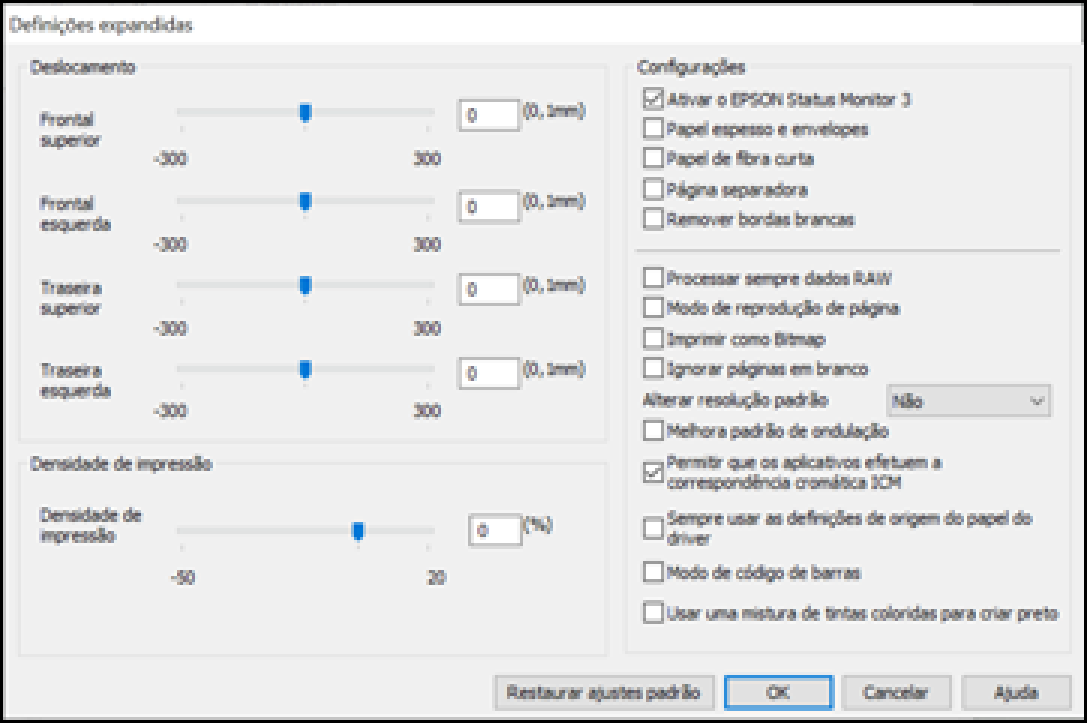
67. Resolução de problemas de cópia
Confira estas soluções se tiver problemas para copiar com o produto.
O produto emite sons, mas nada é copiado O produto emite ruídos quando fica sem ser usado por um certo tempo As cópias são cortadas As cópias têm cores incorretas ou fracas A posição, tamanho ou margens das cópias estão incorretas
Tema principal: Solução de problemas
O produto emite sons, mas nada é copiado
Se o seu produto emitir sons, mas nada for copiado, tente estas soluções:
- Execute uma verificação dos jatos de impressão para ver se algum dos jatos está entupido. Em seguida, limpe o cabeçote de impressão, se necessário.
- Se a página de verificação dos jatos não imprimir, mas a luz de eletricidade estiver acesa, certifiquese de que o software do produto foi instalado corretamente.
- Verifique se o seu produto não está inclinado.
Tema principal: Resolução de problemas de cópia
Conceitos relacionados Verificação dos jatos de impressão Limpeza do cabeçote de impressão
O produto emite ruídos quando fica sem ser usado por um certo tempo
O seu produto está realizando manutenção de rotina. Isso é normal.
Tema principal: Resolução de problemas de cópia
As cópias são cortadas
Dependendo do seu produto, o tamanho padrão do papel para cópias é A4 (210 × 297 mm) ou Carta (216 × 279 mm).
- Para alterar o tamanho padrão do papel para A4 (210 × 297 mm), certifiquese de que o produto esteja desligado, em seguida, mantenha pressionado o botão cópia em cores e pressione o botão ligar, para ligar o produto. Quando o produto ligar, solte os botões.
- Para alterar o tamanho padrão do papel para Carta (216 × 279 mm), certifiquese de que o produto esteja desligado, em seguida, mantenha pressionado o botão cópia em P & B e pressione o botão ligar, para ligar o produto. Quando o produto ligar, solte os botões.
Tema principal: Resolução de problemas de cópia
As cópias têm cores incorretas ou fracas
Se as suas cópias tiverem cores incorretas, desiguais, borradas ou fracas, tente estas soluções:
- Execute uma verificação dos jatos de impressão para ver se algum dos jatos está entupido. Em seguida, limpe o cabeçote de impressão, se necessário.
- Não aperte o original com muita força quando copiar usando o vidro do scanner.
- Limpe o vidro do scanner com um pano macio, seco e sem fiapos ou use uma pequena quantidade de limpador de vidro no pano, se necessário. Toalhas de papel não são recomendadas.
Cuidado: Não borrife o limpador de vidro diretamente sobre o vidro do scanner.
- Limpe qualquer poeira ou sujeira dos seus originais.
- Certifiquese de que o papel não esteja enrolado.
- Quando faixas verticais aparecerem ou o papel estiver borrado, limpe o caminho do papel.
- Quando faixas horizontais aparecerem ou o papel ficar borrado na parte superior ou inferior, carregue papel na direção correta e deslize as guias da borda contra a borda do papel.
Tema principal: Resolução de problemas de cópia
A posição, tamanho ou margens das cópias estão incorretas
Se a posição, tamanho ou margens das cópias estiverem incorretas, tente estas soluções:
- Ao colocar originais no vidro do scanner, certifiquese de que o original esteja colocado corretamente para digitalização. Alinhe o canto do original com o canto indicado pelo símbolo no vidro do scanner. Se necessário, mova o original para um pouco mais longe das bordas do vidro do scanner.
- Certifiquese de que o papel esteja colocado na direção correta.
Tema principal: Resolução de problemas de cópia
68. Resolução de problemas com o papel
Confira estas soluções se tiver problemas para usar papel com o produto.
Problemas de alimentação do papel Problemas de obstrução do papel Problemas de ejeção do papel
Tema principal: Solução de problemas
Problemas de alimentação do papel
Se você tiver problemas para alimentar o papel, tente estas soluções:
- Coloque o produto em uma superfície plana.
- Se o papel não for alimentado para impressão, remova-o da impressora. Depois, recarregue-o no meio do alimentador traseiro. Deslize a guia de margem contra a borda do papel, certificandose de que a pilha de papel não está acima da seta na guia de margem.
- Se várias páginas passarem ao mesmo tempo, retire o papel, abane as bordas para separar as folhas e volte a colocar.
- Se múltiplas páginas forem alimentadas durante a impressão manual de 2 lados, remova qualquer papel que esteja no produto antes de recarregar papel.
- Se o papel fica preso quando você carrega apenas uma ou duas folhas, tente carregar mais folhas. Não coloque mais do que o número recomendado de folhas.
- Não coloque mais do que o número recomendado de folhas.
- Se o papel fica preso quando você imprime nos dois lados, tente colocar um número menor de folhas.
- Certifiquese de que o papel atende às especificações do produto.
- Tente limpar o caminho do papel.
- Não coloque objetos no protetor do alimentador.
- Para melhores resultados, siga estas orientações:
- Use papel novo, liso e de alta qualidade que não esteja enrolado, enrugado, velho, muito fino ou muito espesso.
- Coloque papel no alimentador traseiro com o lado imprimível voltado para cima.
- Siga quaisquer instruções especiais de colocação que tenham sido incluídas com o papel.
Tema principal: Resolução de problemas com o papel
Referências relacionadas Capacidade de carregamento do papel Problemas de obstrução do papel
Tarefas relacionadas Carregamento de papel no alimentador de folhas
Problemas de obstrução do papel
Se tiver problemas de obstrução do papel, tente estas soluções:
1. Cancele o trabalho de impressão do seu computador, se necessário.
2. Retire cuidadosamente o papel preso no alimentador pela abertura de alimentação traseira.
3. Abra a tampa frontal.
4. Abra a unidade do scanner até que ela clique.
Cuidado: Não toque nas peças mostradas aqui ou você pode danificar o produto.
Cuidado: Nunca toque nos botões no painel de controle enquanto a sua mão estiver dentro da impressora. Se a impressora começar a funcionar, pode causar ferimentos. Tenha cuidado para não tocar as partes salientes para evitar ferimentos.
5. Remova cuidadosamente qualquer papel preso.
Cuidado: Quando remover papel preso, evite inclinar o produto, colocálo na vertical ou virálo de cabeça para baixo; caso contrário, a tinta pode vazar.
6. Feche a unidade de digitalização.
7. Feche a tampa frontal.
8. Siga cuidadosamente todas as instruções de carregamento de papel quando você colocar papel novo.
Tema principal: Resolução de problemas com o papel
Tarefas relacionadas Como cancelar a impressão usando um botão do produto Carregamento de papel no alimentador de folhas
Problemas de ejeção do papel
Se você tiver problemas para ejetar o papel corretamente, tente estas soluções:
- Se o papel não for completamente ejetado, você pode ter definido o tamanho de papel errado. Cancele a impressão para ejetar o papel. Selecione o tamanho de papel correto quando imprimir novamente.
- Se o papel estiver enrugado quando for ejetado, ele pode estar úmido ou ser muito fino. Coloque papel novo e não se esqueça de selecionar a configuração de tipo de papel correta quando você imprimir novamente.
Tema principal: Resolução de problemas com o papel
Referências relacionadas Configurações de tipo de papel ou mídia
Tarefas relacionadas Como cancelar a impressão usando um botão do produto Carregamento de papel no alimentador de folhas
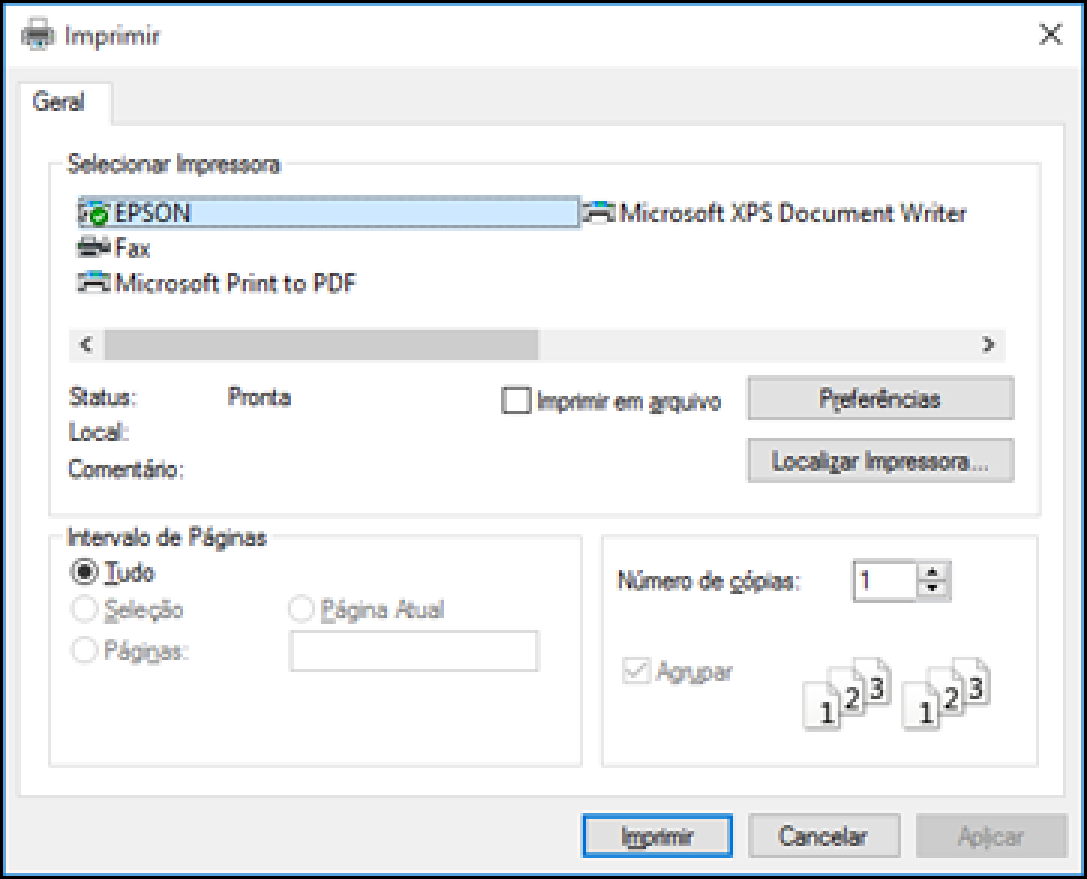
69. Solução de problemas de impressão a...
Verifique estes pontos se você tiver problemas durante a impressão a partir do computador.
Nada é impresso O ícone do produto não aparece na barra de tarefas do Windows A impressão está lenta
Tema principal: Solução de problemas
Nada é impresso
Se você enviar um trabalho de impressão e nada imprimir, tente estas soluções:
- Certifiquese de que o produto está ligado e conectado ao seu computador.
- Certifiquese de que quaisquer cabos de interface estejam conectados firmemente em ambas as extremidades.
- Se você conectou seu produto a um hub USB, certifiquese de que é um hub de primeira linha. Se ainda assim não imprimir, conecte o produto diretamente ao computador ao invés de usar o hub.
- Se o seu computador estiver conectado através de um cabo USB, tente usar outra porta USB no seu computador, ou use um cabo diferente.
- Certifiquese de que o estado da impressora não seja desligado ou pendente.
- Use o driver de impressora da Epson para o seu produto ou as funções disponíveis serão limitadas.
- Execute uma verificação do produto para ver se a página de teste imprime. Se a página de teste for impressa, verifique se o software do produto está instalado corretamente.
- Verifique se o seu sistema satisfaz os requisitos do sistema para o seu sistema operacional. Se você estiver imprimindo uma imagem de alta resolução, você pode precisar mais do que os requisitos mínimos. Imprimia a imagem usando uma resolução mais baixa ou, se necessário, aumente a memória do seu sistema.
- No Windows, verifique se o produto está selecionado como a impressora padrão e se a configuração de porta da impressora corresponde à porta de conexão da impressora.
- No Windows, apague qualquer tarefa de impressão no spooler do Windows: Clique em Fila de impressão na guia Manutenção na janela de definições da impressora e cancele quaisquer trabalhos de impressão parados.
- Em Windows, siga um destes passos para abrir o Epson Printer Connection Checker (Verificador de conexão da impressora Epson) e siga as instruções na tela para verificar o estado da conexão:
- Windows 10 : Clique em e selecione Epson Software > Epson Printer Connection Checker (Verificador de conexão da impressora Epson).
- Windows 8.x : Navegue até a tela Aplicativos e selecione o ícone Epson Printer Connection Checker (Verificador de conexão da impressora Epson).
- Windows 7 : Clique em e selecione Todos os programas > Epson Software > Epson Printer Connection Checker (Verificador de conexão da impressora Epson).
- No Mac, certifiquese de que a impressora esteja adicionada à lista de impressoras e que a impressora não esteja pausada.
- Certifiquese de que seu produto está selecionado como a impressora no seu programa de impressão.
Tema principal: Solução de problemas de impressão a partir de um computador
Tarefas relacionadas Como executar uma verificação do produto
O ícone do produto não aparece na barra de tarefas do Windows
Se você não vir o ícone do produto na barra de tarefas do Windows, primeiro tente reiniciar o computador. Se isso não funcionar, tente esta solução:
1. Execute um dos seguintes procedimentos:
- Windows 11: Clique em , procure e selecione Configurações . Selecione Dispositivos > Impressoras e scanners . Selecione o nome do seu produto e selecione Preferências de impressão .
- Windows 10: Clique em e selecione (Configurações) > Dispositivos > Impressoras e scanners . Selecione o nome do seu produto e selecione Gerenciar > Preferências de impressão .
- Windows 8.x : Navegue até a tela Aplicativos e selecione Painel de Controle > Hardware e Sons > Dispositivos e Impressoras . Clique com o botão direito do mouse no nome do produto e selecione Preferências de impressão , depois selecione o nome do produto mais uma vez, se necessário.
- Windows 7 : Clique em e selecione Dispositivos e Impressoras . Clique com o botão direito do mouse no nome do produto e selecione Preferências de impressão , depois selecione o nome do produto mais uma vez, se necessário.
- Windows Vista : Clique , selecione Painel de controle e clique em Impressora em Hardware e som . Clique com o botão direito do mouse no nome do produto e selecione Preferências de impressão , depois selecione o nome do produto mais uma vez, se necessário.
2. Clique na guia Manutenção .
3. Clique no botão Definições expandidas .
4. Selecione Ativar EPSON Status Monitor 3 e clique em OK .
5. Clique no botão Preferências de monitoramento .
6. Clique na opção que adiciona um ícone de atalho à barra de tarefas.
7. Clique em OK para fechar as janelas abertas.
Tema principal: Solução de problemas de impressão a partir de um computador
A impressão está lenta
Se a impressão ficar lenta, tente estas soluções:
- Verifique se o seu sistema satisfaz os requisitos para o seu sistema operacional. Se você estiver imprimindo uma imagem de alta resolução, você pode precisar mais do que os requisitos mínimos. Se necessário, aumente a memória do seu sistema.
- Se estiver usando Windows 7, feche a janela Dispositivos e Impressoras antes de imprimir.
- Em um Mac, certifiquese de baixar e instalar o driver da impressora Epson.
- Libere espaço no seu disco rígido ou execute um utilitário de desfragmentação para liberar espaço existente.
- Feche todos os programas que não estiver usando quando imprimir.
- Se o produto estiver conectado a um hub USB, conecte-o diretamente ao computador ao invés do hub.
- Se a impressão ficar mais lenta depois de imprimir continuamente por um longo tempo, o produto pode ter diminuído a velocidade automaticamente para proteger o mecanismo de impressão contra superaquecimento ou danos. Deixe o produto descansar ligado por 30 minutos e, em seguida, tente imprimir novamente.
- Se estiver imprimindo em uma rede sem fios, fatores como interferência, tráfego na rede ou um sinal fraco podem afetar a velocidade de impressão.
Certifiquese de que o Modo silencioso está desligado.
Observação: Se estiver usando um roteador sem fio de 5 GHz, configure o roteador para operar em modo de banda dupla (2,4 GHz e 5 GHz). Se o seu roteador usar um único nome de rede (SSID) para as bandas 2,4 GHz e 5 GHz, dê um nome de rede (SSID) para cada uma das redes, como por exemplo, Rede de 2,4 GHz e Rede de 5 GHz. Consulte a documentação do seu roteador ou entre em contato com o seu provedor de internet para obter instruções.
Para impressão mais rápida, selecione as seguintes configurações de software do produto:
- Certifiquese de que a configuração de tipo de papel corresponde ao tipo de papel colocado.
- Ative quaisquer configurações de alta velocidade no software do seu produto.
- Selecione uma configuração de qualidade de impressão mais baixa.
- Windows : Clique na guia Manutenção ou Utilitários , selecione Definições expandidas ou Velocidade e progresso e selecione as seguintes configurações:
- Windows : Selecione Preferências de Impressão , clique na guia Mais opções e certifiquese de que a configuração Impressão bidirecional esteja ativada.
- Mac : Selecione Preferências do Sistema , selecione Impressoras e scanners e selecione o seu produto. Selecione Opções e Suprimentos , selecione Opções (ou Driver ) e ative a configuração Impressão bidirecional .
Processar sempre dados RAW
Modo de reprodução de página
Imprimir como Bitmap
Se a impressão ainda estiver lenta e você estiver usando Windows 7 ou Windows Vista, tente o seguinte:
1. Clique em e selecione Computador ou Meu computador . Clique duas vezes no drive C: e abra estas pastas: ProgramData > EPSON > IMPRESSORA .
Observação: Caso não veja a pasta ProgramData, abra o menu Organizar e selecione Opções de Pasta e Pesquisa . Na janela que aparecer, clique na guia Exibir , selecione Mostrar arquivos, pastas e unidades ocultas na lista de configurações Avançado e clique em OK .
2. Clique com o botão direito do mouse no arquivo EPAUDF01.AUD e selecione Excluir .
3. Reinicie o seu computador e tente imprimir novamente.
Tema principal: Solução de problemas de impressão a partir de um computador
Referências relacionadas Requisitos de sistema para Windows Requisitos de sistema para Mac Configurações de tipo de papel ou mídia
Tarefas relacionadas Como selecionar configurações básicas de impressão - Windows Seleção das configurações avançadas - Windows Como selecionar as configurações básicas de impressão - Mac Seleção das preferências de impressão - Mac
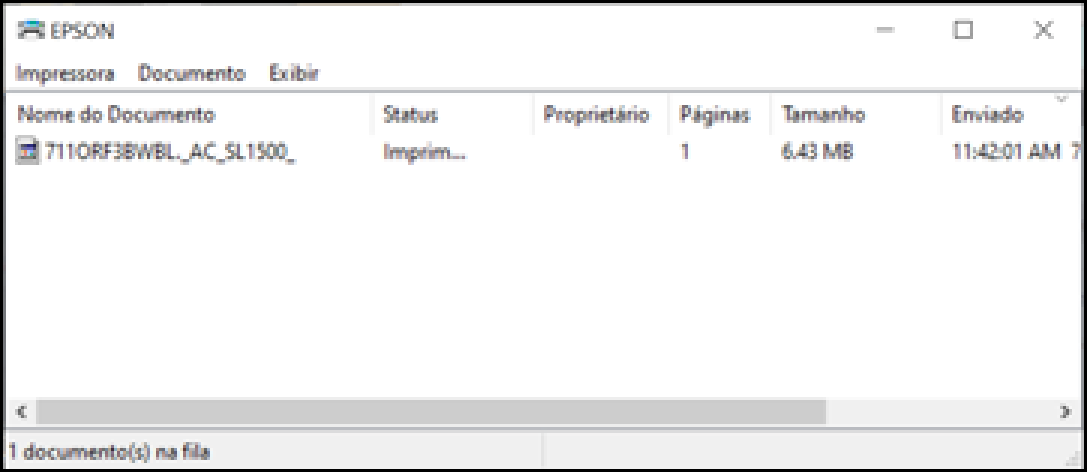
70. Resolução de problemas de leiaute e...
Verifique estes pontos se você tiver problemas com o leiaute ou o conteúdo das páginas impressas.
Imagem aparece invertida Muitas cópias são impressas
Páginas em branco são impressas As margens estão incorretas no impresso Margens aparecem em impressos sem margens Caracteres incorretos são impressos Tamanho ou posição incorreta da imagem O impresso está inclinado
Tema principal: Solução de problemas
Imagem aparece invertida
Se a sua imagem impressa for invertida de forma inesperada, tente estas soluções:
- Desative quaisquer configurações de imagem em espelho ou de inversão no seu aplicativo de impressão.
- Desative a configuração Espelhar imagem , Inverter horizontalmente ou Inverter orientação da página no software da impressora. (Essa opção tem nomes diferentes, dependendo da versão do seu sistema operacional.)
Tema principal: Resolução de problemas de leiaute e conteúdo de página
Tarefas relacionadas Seleção das opções de leiaute e impressão - Windows Seleção das opções de leiaute de impressão - Mac
Muitas cópias são impressas
Certifiquese de que a opção de Cópias no seu programa de impressão ou no software da impressora não está configurada para várias cópias.
Tema principal: Resolução de problemas de leiaute e conteúdo de página
Páginas em branco são impressas
Se páginas em branco forem impressas inesperadamente, tente estas soluções:
- Certifiquese de que selecionou as configurações de tamanho de papel corretas no programa de impressão e no software da impressora.
- Se houver uma página em branco no documento que deseja imprimir e você não quiser imprimila, selecione a opção Ignorar páginas em branco no software da impressora, se disponível.
- Execute uma verificação dos jatos de impressão para ver se algum dos jatos está entupido. Em seguida, limpe o cabeçote de impressão, se necessário.
- Certifiquese de que seu produto está selecionado no seu programa de impressão.
- Você pode ter que recarregar a tinta. Faça uma inspeção visual dos níveis da tinta.
Tema principal: Resolução de problemas de leiaute e conteúdo de página
Conceitos relacionados Verificação dos jatos de impressão Limpeza do cabeçote de impressão
Referências relacionadas Configurações de tipo de papel ou mídia
Tarefas relacionadas Verificação dos níveis de tinta no seu produto Como selecionar configurações básicas de impressão - Windows Seleção das configurações avançadas - Windows Como selecionar as configurações básicas de impressão - Mac Seleção das preferências de impressão - Mac
As margens estão incorretas no impresso
Se os impressos tiverem margens incorretas, tente estas soluções:
- Certifiquese de que tenha selecionado as configurações de tamanho de papel corretas no programa de impressão e no software da impressora.
- Certifiquese de que selecionou as margens corretas para o tamanho do papel no programa de impressão.
- Certifiquese de que o papel esteja posicionado corretamente para a alimentação no produto.
- Quando colocar originais no vidro do scanner, alinhe o canto do original com o canto indicado pela seta. Se as bordas da cópia estiverem cortadas, afaste levemente o original das bordas.
- Limpe o vidro do scanner e a tampa de documentos. Se houver poeira ou manchas no vidro, a área de cópia pode se estender para incluir a poeira ou as manchas.
- Carregue papel na direção correta e deslize as guias da borda contra as bordas do papel.
Você pode usar a opção de visualização no software da impressora para verificar as suas margens antes de imprimir.
Tema principal: Resolução de problemas de leiaute e conteúdo de página
Referências relacionadas Configurações de tipo de papel ou mídia
Tarefas relacionadas Como selecionar configurações básicas de impressão - Windows Como selecionar as configurações básicas de impressão - Mac
Temas relacionados Como colocar papel
Margens aparecem em impressos sem margens
Caso veja uma margem em impressões sem margens, tente estas soluções:
- Certifiquese de que está imprimindo em um tipo e tamanho de papel sem margens compatível.
- Windows : Certifiquese de que selecionou a configuração Sem margens no software da impressora.
- Mac : Certifiquese de que selecionou a opção Sem margens ou um papel com a opção Sem margens no software da impressora.
- Ajuste a configuração de Expansão para ajustar a quantidade de expansão da imagem nas margens das impressões sem margens.
- Certifiquese de que o tamanho da imagem e do papel estão configurados corretamente; se a imagem for pequena, a ampliação pode não ser suficiente para cobrir todo o papel.
- Acesse as configurações adicionais (Windows) ou as preferências de impressão (Mac) e selecione Remover bordas brancas .
Tema principal: Resolução de problemas de leiaute e conteúdo de página
Referências relacionadas Configurações de tipo de papel ou mídia Opções de impressão - Mac
Tarefas relacionadas Como selecionar configurações básicas de impressão - Windows Seleção das configurações avançadas - Windows Como selecionar as configurações básicas de impressão - Mac Seleção das preferências de impressão - Mac
Caracteres incorretos são impressos
Se aparecerem caracteres incorretos em seus impressos, tente estas soluções antes de imprimir novamente:
- Certifiquese de que quaisquer cabos estejam conectados firmemente em ambas as extremidades.
- No Windows, apague qualquer tarefa de impressão no spooler do Windows: Clique em Fila de impressão na guia Manutenção na janela de definições da impressora e cancele quaisquer trabalhos de impressão parados.
- Se o produto estiver conectado a um hub USB, conecte-o diretamente ao computador ao invés do hub.
- Se ainda assim aparecerem caracteres incorretos nos seus impressos, tente conectar o seu produto usando um cabo diferente.
- Se o computador entrou em modo de repouso depois da última impressão, o próximo trabalho de impressão depois do computador sair do modo de repouso pode conter caracteres ilegíveis. Imprima o documento novamente.
- Certifiquese de que esteja usando o software da impressora para este produto. Verifique o nome do produto na parte superior da janela do driver.
Tema principal: Resolução de problemas de leiaute e conteúdo de página
Tarefas relacionadas Como selecionar configurações básicas de impressão - Windows Seleção das configurações avançadas - Windows
Tamanho ou posição incorreta da imagem
Se a sua imagem impressa for do tamanho errado ou estiver na posição errada, tente estas soluções:
- Certifiquese de que selecionou as configurações de tamanho de papel e de leiaute corretas no programa de impressão e no software da impressora.
- Certifiquese de que o papel está posicionado corretamente para a alimentação na impressora.
- Deslize as guias de borda até a borda do papel.
- Limpe o vidro do scanner e a tampa de documentos.
- Se as bordas de uma cópia estiverem cortadas, afaste levemente o original das bordas do vidro do scanner.
- Certifiquese de que selecionou as margens corretas para o tamanho do papel no programa de impressão.
- Se a imagem ficar levemente ampliada e cortada durante a impressão sem margens, modifique a configuração Expansão .
Você pode usar a opção de visualização no software da impressora para verificar as suas margens antes de imprimir.
Tema principal: Resolução de problemas de leiaute e conteúdo de página
Referências relacionadas Configurações de tipo de papel ou mídia
Tarefas relacionadas Como selecionar configurações básicas de impressão - Windows Como selecionar as configurações básicas de impressão - Mac Como colocar originais no vidro do scanner
Temas relacionados Como colocar papel
O impresso está inclinado
Se os impressos estiverem inclinados, tente estas soluções:
- Certifiquese de que o papel atende às especificações do produto.
- Não coloque mais do que o número recomendado de folhas.
- Deslize as guias de borda até a borda do papel.
- Selecione uma configuração de qualidade de impressão mais alta no software da impressora.
- Desative todas as configurações de alta velocidade no software do seu produto.
- Alinhe o cabeçote de impressão.
- Ajuste a qualidade de impressão.
- Certifiquese de que o produto não está imprimindo em uma posição inclinada ou em ângulo.
Tema principal: Resolução de problemas de leiaute e conteúdo de página
Tarefas relacionadas Como selecionar configurações básicas de impressão - Windows Como selecionar as configurações básicas de impressão - Mac
Temas relacionados Como colocar papel
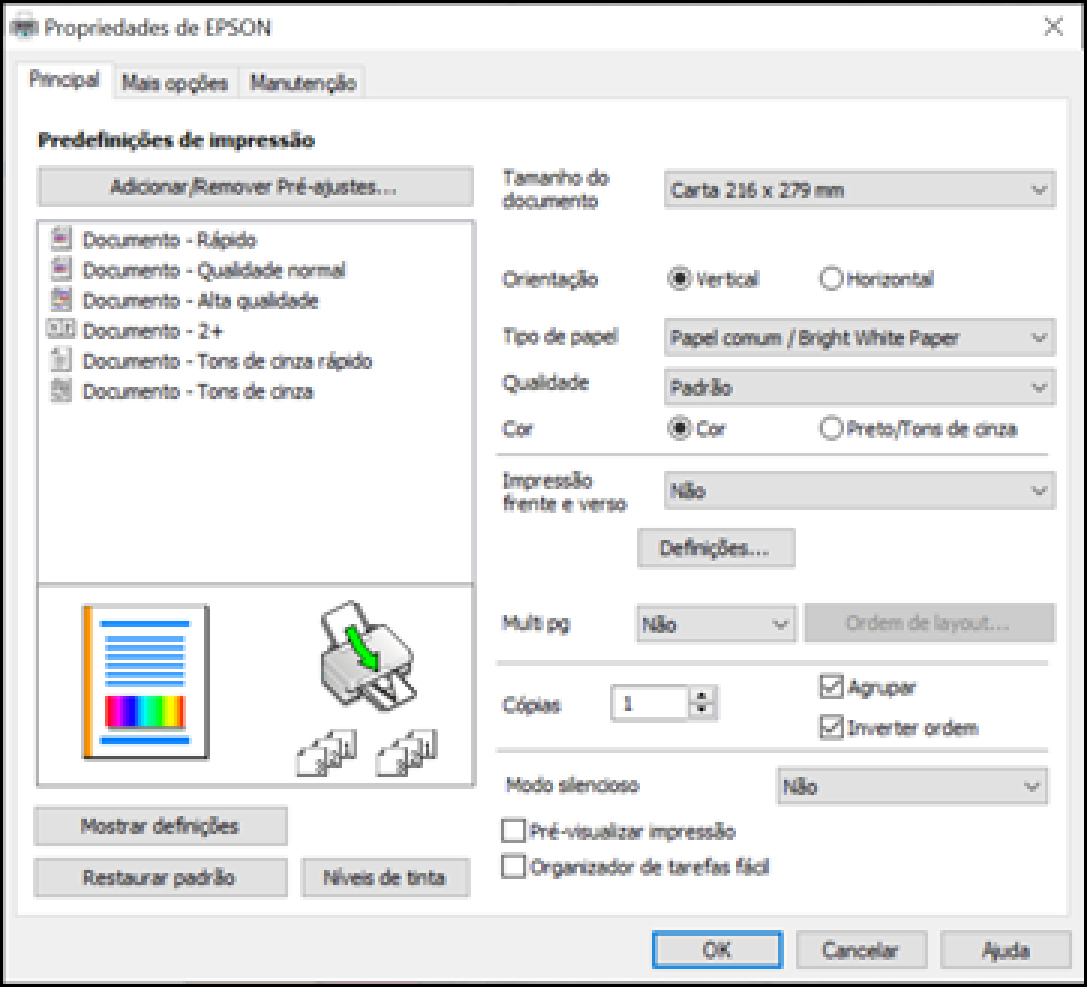
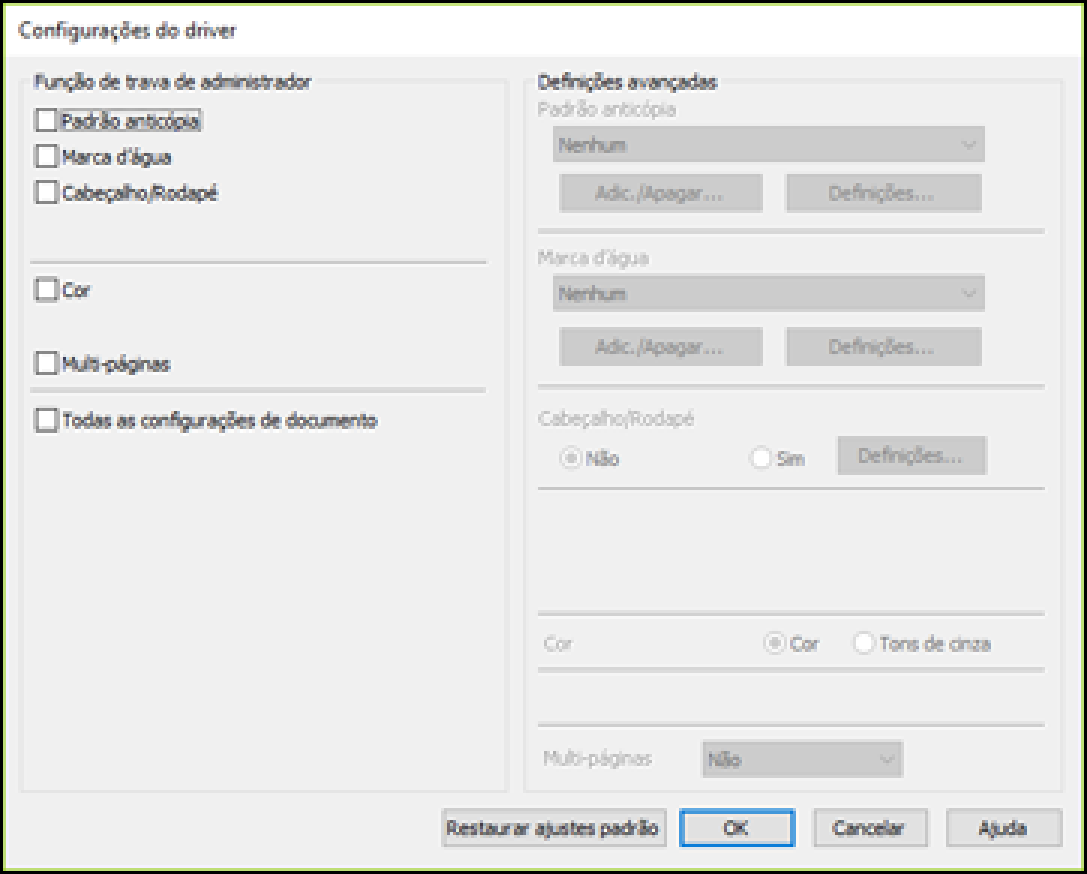
71. Resolução de problemas de qualidade de impressão
Verifique estes pontos se tiver problemas com a qualidade de impressão, mas a sua imagem parecer bem na tela do computador.
Linhas brancas ou escuras no impresso O impresso está borrado ou manchado
O impresso está fraco ou tem espaços em branco O impresso está granulado As cores estão incorretas
Tema principal: Solução de problemas
Linhas brancas ou escuras no impresso
Se você notar linhas brancas ou escuras nos impressos (também chamadas de faixas), tente estas soluções antes de reimprimir:
- Execute uma verificação dos jatos de impressão para ver se algum dos jatos está entupido. Em seguida, limpe o cabeçote de impressão, se necessário.
- Certifiquese de que a configuração de tipo de papel corresponde ao tipo de papel colocado.
- Certifiquese de que colocou corretamente a face de impressão do papel para o seu produto.
- Desative todas as configurações de alta velocidade no software do seu produto.
- Alinhe o cabeçote de impressão. Se a qualidade de impressão não melhorar depois de alinhar o cabeçote de impressão, desative a configuração bidirecional (alta velocidade).
- Ajuste a qualidade de impressão no software do produto.
- Quando faixas horizontais aparecerem ou o papel ficar borrado na parte superior ou inferior, carregue papel na direção correta e deslize as guias da borda contra a borda do papel.
- Quando faixas verticais aparecerem ou o papel estiver borrado, limpe o caminho do papel.
- Você pode ter que recarregar a tinta. Faça uma inspeção visual dos níveis da tinta.
- Se você não usar o produto durante muito tempo, execute o utilitário de limpeza intensa.
Observação: A limpeza intensa consome muita tinta, então execute esse utilitário somente se não conseguir melhorar a qualidade de impressão fazendo a limpeza o cabeçote de impressão.
Tema principal: Resolução de problemas de qualidade de impressão
Conceitos relacionados Verificação dos jatos de impressão Limpeza do cabeçote de impressão Alinhamento do cabeçote de impressão Limpeza intensa
Referências relacionadas Configurações de tipo de papel ou mídia
Tarefas relacionadas Verificação dos níveis de tinta no seu produto Como selecionar configurações básicas de impressão - Windows Como selecionar as configurações básicas de impressão - Mac
Temas relacionados Como colocar papel Como recarregar a tinta
O impresso está borrado ou manchado
Se os impressos estiverem borrados ou manchados, tente estas soluções:
- Certifiquese de que o papel não está úmido, enrolado, velho ou sendo passado incorretamente pelo seu produto.
- Deslize as guias da borda até a borda do papel.
- Use uma folha de suporte com papel especial ou coloque uma folha de papel especial de cada vez.
- Certifiquese de que o papel atende às especificações do produto.
- Use papéis Epson para garantir a saturação adequada e absorção de tintas Epson genuínas.
- Não coloque mais do que o número recomendado de folhas. Para papel comum, não o carregue acima da linha indicada pelo símbolo de triângulo na guia da borda.
- Certifiquese de que a configuração de tipo de papel no software do produto corresponde ao tipo de papel colocado.
- Certifiquese de que colocou corretamente a face de impressão do papel para o seu produto.
- Se for imprimir em papel espesso ou envelopes, certifiquese de selecionar as configurações apropriadas. Em Windows, você também pode selecionar Papel de fibra curta nas configurações Avançadas.
- Quando imprimir manualmente nos dois lados do papel, certifiquese de que a tinta esteja completamente seca antes de carregar o papel.
- Retire cada folha da bandeja de coleta, conforme forem sendo impressas.
- Evite manipular os impressos em papel brilhante imediatamente após a impressão para permitir que a tinta seque.
- Quando faixas verticais aparecerem ou o papel estiver borrado, limpe o caminho do papel.
- Quando faixas horizontais aparecerem ou o papel ficar borrado na parte superior ou inferior, carregue papel na direção correta e deslize as guias da borda contra a borda do papel.
- Se você imprimir nos dois lados de uma folha de papel, podem aparecer manchas no verso das imagens muito saturadas ou escuras. Se um dos lados da folha tiver uma imagem mais clara ou texto, imprima aquele lado primeiro. Ajusta as configurações de densidade e/ou de tempo de secagem da tinta.
- Os níveis da tinta podem estar baixos e você pode ter que recarregar a tinta. Faça uma inspeção visual dos níveis da tinta.
- Execute uma verificação dos jatos de impressão para ver se algum dos jatos está entupido. Em seguida, limpe o cabeçote de impressão, se necessário.
- Ajuste a qualidade de impressão no software do produto.
- Limpe o caminho de papel.
- Se você imprimiu quando os níveis das tintas estavam muito baixos para serem vistos nas janelas do tanque, recarregue os tanques de tinta até as linhas superiores e execute o utilitário de Eliminação total da tinta. Faça uma verificação dos jatos para ver se a qualidade de impressão melhorou.
- Se você não usar o produto durante muito tempo, execute o utilitário de limpeza intensa.
Observação: A limpeza intensa consome muita tinta, então execute esse utilitário somente se não conseguir melhorar a qualidade de impressão fazendo a limpeza o cabeçote de impressão.
Observação: O produto não funcionará corretamente se estiver inclinado. Coloque-o sobre uma superfície plana e estável, que se estenda além da base do produto em todas as direções.
Tema principal: Resolução de problemas de qualidade de impressão
Conceitos relacionados Verificação dos jatos de impressão Limpeza do cabeçote de impressão Alinhamento do cabeçote de impressão Limpeza intensa
Referências relacionadas Configurações de tipo de papel ou mídia Papéis Epson compatíveis
Tarefas relacionadas Verificação dos níveis de tinta no seu produto
Como selecionar configurações básicas de impressão - Windows Como selecionar as configurações básicas de impressão - Mac Como limpar o caminho do papel
Temas relacionados Como colocar papel Como recarregar a tinta
O impresso está fraco ou tem espaços em branco
Se os impressos estiverem fracos ou tiverem espaços em branco, tente estas soluções:
- Execute uma verificação dos jatos de impressão para ver se algum dos jatos está entupido. Em seguida, limpe o cabeçote de impressão, se necessário.
- O nível das tintas pode estar baixo. Faça uma inspeção visual dos níveis da tinta.
- Certifiquese de que a configuração de tipo de papel corresponde ao tipo de papel colocado.
- Certifiquese de que o papel não está úmido, enrolado, velho ou sendo passado incorretamente pelo seu produto.
- Alinhe o cabeçote de impressão.
- Ajuste a qualidade de impressão no software do produto.
- Limpe o caminho de papel.
- Se você não usar o produto durante muito tempo, execute o utilitário de limpeza intensa.
Observação: A limpeza intensa consome muita tinta, então execute esse utilitário somente se não conseguir melhorar a qualidade de impressão fazendo a limpeza o cabeçote de impressão.
- Se não conseguir resolver o problema usando a limpeza do cabeçote, você pode imprimir imediatamente de um computador com Windows usado uma mistura de cores para criar um preto composto. Selecione a configuração Usar uma mistura de tintas coloridas para criar preto em Definições expandidas na guia de Manutenção do driver da impressora. Você pode imprimir com uma qualidade de impressão Padrão quando o Tipo de papel for Papel normal / Bright White Paper , Timbrado ou Envelope .
Tema principal: Resolução de problemas de qualidade de impressão
Conceitos relacionados Verificação dos jatos de impressão Limpeza do cabeçote de impressão
Alinhamento do cabeçote de impressão
Referências relacionadas Configurações de tipo de papel ou mídia
Tarefas relacionadas Verificação dos níveis de tinta no seu produto Como selecionar configurações básicas de impressão - Windows Como selecionar as configurações básicas de impressão - Mac Como limpar o caminho do papel
Temas relacionados Como colocar papel Como recarregar a tinta
O impresso está granulado
Se os impressos estiverem granulados, tente estas soluções:
- Certifiquese de que colocou corretamente a face de impressão do papel para o seu produto.
- Selecione uma qualidade de impressão mais alta e desative todas as configurações de alta velocidade no software do seu produto.
- Execute uma verificação dos jatos de impressão para ver se algum dos jatos está entupido. Em seguida, limpe o cabeçote de impressão, se necessário.
- Alinhe o cabeçote de impressão.
- Ajuste a qualidade de impressão no software do produto.
- Você pode ter que aumentar a resolução da imagem ou imprimir um tamanho menor; consulte a documentação do software.
Observação: Imagens da Internet podem ser de baixa resolução e não resultar em impressos de alta qualidade.
- Se você aumentou o tamanho da sua imagem em um programa de edição de imagens, é necessário que aumente a configuração de resolução da imagem para que retenha uma alta qualidade de imagem. Aumente a resolução da imagem na mesma proporção que aumentou o tamanho da imagem. Por exemplo, se a resolução de imagem for de 300 dpi (pontos por polegadas) e você for dobrar o tamanho da imagem para impressão, mude a configuração de resolução para 600 dpi.
Observação: Uma configuração de resolução mais alta resulta em arquivos de tamanho maior, o que pode demorar mais para processar e imprimir. Considere as limitações do seu computador quando selecionar uma resolução e selecione a menor resolução possível que produza uma qualidade aceitável, para que o tamanho dos arquivos seja fácil de gerenciar.
Tema principal: Resolução de problemas de qualidade de impressão
Conceitos relacionados Verificação dos jatos de impressão Limpeza do cabeçote de impressão Alinhamento do cabeçote de impressão
Tarefas relacionadas Como selecionar configurações básicas de impressão - Windows Como selecionar as configurações básicas de impressão - Mac
Temas relacionados Como colocar papel
As cores estão incorretas
Se os impressos tiverem cores incorretas, tente estas soluções:
- Certifiquese de que a configuração de tipo de papel corresponde ao papel colocado.
- Certifiquese de que a configuração Preto/Tons de cinza ou Tons de cinza não está selecionada no software da sua impressora.
- Se você selecionou Vívido padrão (Windows) ou Vívido normal (Mac) como a configuração de qualidade no software da impressora, tente selecionar Padrão (Windows) ou Normal (Mac).
- Execute uma verificação dos jatos de impressão para ver se algum dos jatos está entupido. Em seguida, limpe o cabeçote de impressão, se necessário.
- Os níveis da tinta podem estar baixos e você pode ter que recarregar a tinta. Faça uma inspeção visual dos níveis da tinta.
- Depois de imprimir, as cores no seu impresso precisam de tempo para fixar enquanto a tinta seca. Durante esse tempo, as cores podem ter uma aparência diferente do esperado. Para aumentar a velocidade de secagem, não empilhe os impressos.
- As cores impressas nunca poderão corresponder exatamente às cores na tela. No entanto, você pode usar um sistema de gerenciamento de cores para se aproximar o máximo possível. Tente usar as opções de gerenciamento de cores no software da impressora.
- Selecione Personalizado como a configuração de Correção de cores na guia Mais opções do software da impressora e depois clique em Avançado . Tente selecionar uma configuração de Gerenciamento de cor diferente.
- Para obter melhores resultados, use papéis originais Epson.
- Se você não usar o produto durante muito tempo, execute o utilitário de limpeza intensa.
Observação: A limpeza potente consome muita tinta, então execute esse utilitário somente se não conseguir melhorar a qualidade de impressão fazendo a limpeza o cabeçote de impressão.
Tema principal: Resolução de problemas de qualidade de impressão
Conceitos relacionados Verificação dos jatos de impressão Limpeza do cabeçote de impressão Limpeza intensa
Referências relacionadas Configurações de tipo de papel ou mídia Papéis Epson compatíveis
Tarefas relacionadas Verificação dos níveis de tinta no seu produto Como selecionar configurações básicas de impressão - Windows Como selecionar as configurações básicas de impressão - Mac
Temas relacionados Como recarregar a tinta
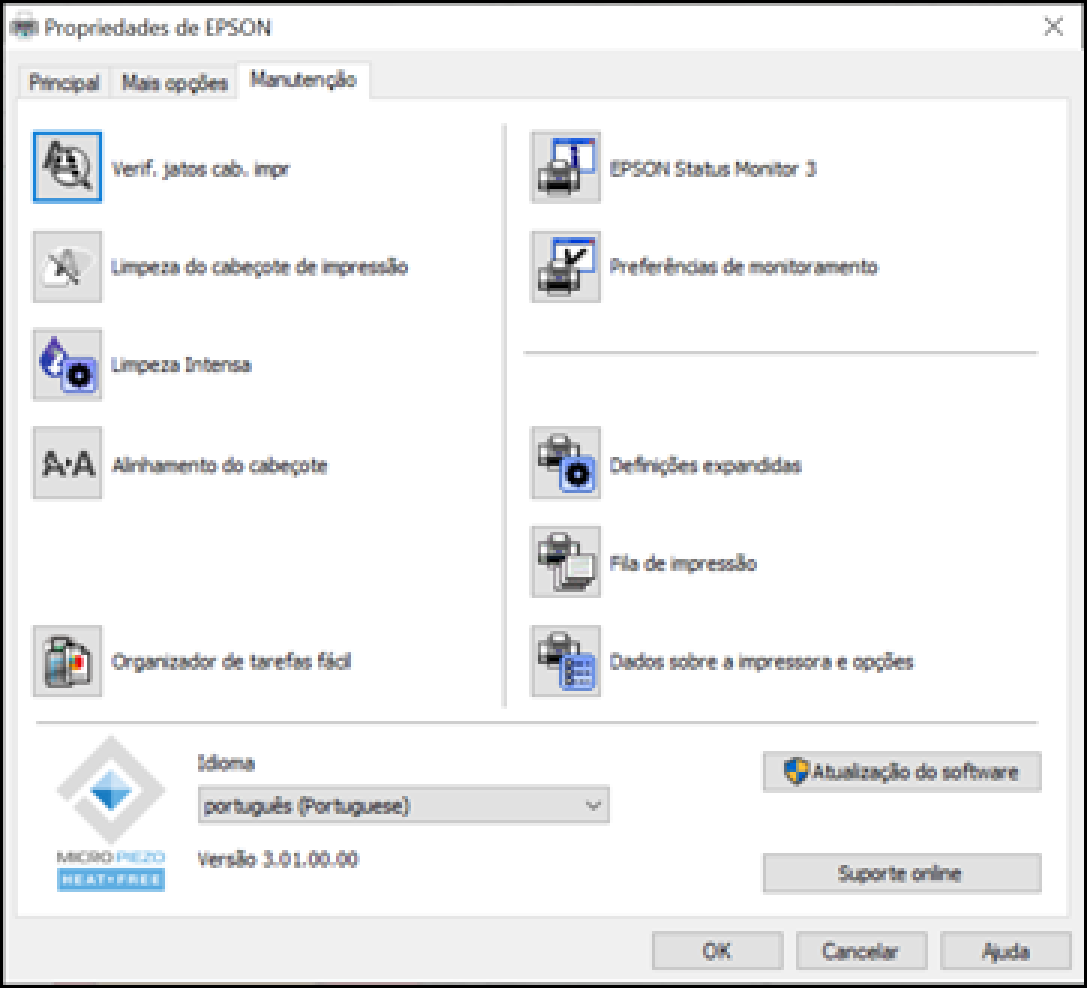
72. Resolução de problemas de digitalização
Confira estas soluções se tiver problemas para digitalizar com o produto.
O software de digitalização não funciona corretamente Não é possível iniciar o Epson Scan 2 A digitalização é lenta
Tema principal: Solução de problemas
O software de digitalização não funciona corretamente
Se o seu software de digitalização não funcionar corretamente, tente estas soluções:
- Verifique se o seu computador tem memória suficiente e satisfaz os requisitos do sistema para seu sistema operacional.
- Certifiquese de que o computador não está em modo de economia de energia, como em modo de repouso ou espera. Se esse for o caso, desperte o seu sistema e reinicie o software de digitalização.
- Se você atualizou seu sistema operacional, mas não reinstalou o software de digitalização, tente reinstalálo.
- Em Windows, certifiquese de que o seu produto esteja listado como um dispositivo válido em Scanners e câmeras no painel de controle.
- Tente digitalizar com uma resolução menor ou aumente o espaço livre no disco rígido do computador. A digitalização para se o tamanho total dos dados alcançar o limite.
- Use o utilitário Epson Scan 2 no seu computador para reiniciar as configurações do software do scanner. Se a reinicialização das configurações não resolver o seu problema, desinstale e reinstale o software do scanner.
Tema principal: Resolução de problemas de digitalização
Conceitos relacionados Desinstalação do software do seu produto
Referências relacionadas Requisitos de sistema para Windows Requisitos de sistema para Mac
Não é possível iniciar o Epson Scan 2
Se você não conseguir iniciar o Epson Scan 2, tente estas soluções:
- Verifique se o produto está ligado e os cabos de interface estão conectados firmemente em ambas as extremidades.
- Se o produto estiver conectado a um hub USB, conecte-o diretamente ao computador ao invés do hub.
- Certifiquese de que o Epson Scan 2 está selecionado no programa de digitalização.
- Certifiquese de que o computador não está em modo de economia de energia, como em modo de repouso ou espera. Se esse for o caso, reinicie o seu sistema e reinicie o Epson Scan 2.
- Verifique a configuração de conexão e teste a conexão usando a o utilitário Epson Scan 2:
Windows 11: Clique em , procure e selecione o Epson Scan 2 Utility . Certifiquese de que o produto correto está selecionado. Se necessário, selecione a guia Outras e clique em Reiniciar .
Windows 10 : Clique em e selecione EPSON > Epson Scan 2 Utility . Certifiquese de que o produto correto está selecionado. Se necessário, selecione a guia Outras e clique em Reiniciar .
Windows 8.x : Navegue até a tela Aplicativos e selecione Epson Scan 2 Utility . Certifiquese de que o produto correto está selecionado. Se necessário, selecione a guia Outras e clique em Reiniciar .
Windows (outras versões) : Clique em ou em Iniciar > Todos os programas ou Programas > EPSON > Epson Scan 2 > Epson Scan 2 Utility . Certifiquese de que o produto correto está selecionado. Se necessário, selecione a guia Outras e clique em Reiniciar .
Mac : Abra a pasta Aplicativos , clique em Epson Software e clique em Epson Scan 2 Utility . Certifiquese de que o produto correto está selecionado. Se necessário, selecione a guia Outras e clique em Reiniciar .
- Certifiquese de que não tem várias versões do Epson Scan 2 instaladas. Se tiver, desinstaleas e instale apenas uma versão.
- Se você atualizou seu sistema operacional, mas não reinstalou o Epson Scan 2, tente reinstalálo.
Tema principal: Resolução de problemas de digitalização
Conceitos relacionados Desinstalação do software do seu produto
Temas relacionados Como iniciar uma digitalização
A digitalização é lenta
Se a digitalização ficar lenta, tente estas soluções:
- Digitalize o seu original em uma velocidade mais baixa, se possível.
- Verifique se o seu sistema satisfaz os requisitos para o seu sistema operacional. Se você estiver digitalizando uma imagem de alta resolução, você pode precisar mais do que os requisitos mínimos. Se necessário, aumente a memória do seu sistema ou reduza a resolução.
- No Epson Scan 2, abra a tela de configuração e desative a opção Modo Silencioso na guia de digitalização.
Tema principal: Resolução de problemas de digitalização
73. Resolução de problemas de qualidade da...
Confira estas seções se uma imagem digitalizada na tela do computador tiver um problema de qualidade.
A imagem consiste apenas de alguns pontos Uma linha pontilhada aparece em todas as imagens digitalizadas As linhas retas em uma imagem aparecem tortas Problemas de qualidade da imagem digitalizada Caracteres não são reconhecidos durante a conversão para texto editável (OCR) As cores da imagem são desiguais nas bordas Ondulações aparecem na imagem As bordas da imagem digitalizada são cortadas Reinicialização das configurações do Epson Scan 2
Tema principal: Solução de problemas
A imagem consiste apenas de alguns pontos
Se a sua imagem digitalizada consistir apenas de alguns pontos, tente estas soluções:
- Certifiquese de que você colocou o original para a digitalização virado para o lado correto.
- Remova qualquer fiapo ou sujeira do seu original.
- Limpe o vidro do scanner.
- Não aperte o original ou a tampa de documentos com muita força.
Selecione o Tipo de Imagem correto para o original.
Tema principal: Resolução de problemas de qualidade da imagem digitalizada
Referências relacionadas Configurações adicionais de digitalizaçãoguia Definições principais
Tarefas relacionadas Como colocar originais no vidro do scanner
Uma linha pontilhada aparece em todas as imagens digitalizadas
Se uma linha ou pontos aparecerem em todas as suas imagens digitalizadas, tente estas soluções:
- Limpe o vidro do scanner com um pano macio, seco e sem fiapos ou use uma pequena quantidade de limpador de vidro no pano, se necessário. Toalhas de papel não são recomendadas.
Cuidado: Não borrife o limpador de vidro diretamente sobre o vidro do scanner.
- Certifiquese de que quaisquer cabos de interface estejam conectados firmemente em ambas as extremidades.
- Remova qualquer poeira ou sujeira que tenha aderido ao original.
- Não aperte com muita força o original ou a tampa de documentos.
- Mantenha a tampa de documentos fechada para evitar que sujeira ou poeira entre no scanner.
Tema principal: Resolução de problemas de qualidade da imagem digitalizada
Tarefas relacionadas Limpeza do produto
As linhas retas em uma imagem aparecem tortas
Se as linhas retas em um original aparecem tortas na imagem digitalizada, certifiquese de colocar o original reto quando digitalizálo.
Limpe o vidro do scanner com um pano macio, seco e sem fiapos ou use uma pequena quantidade de limpador de vidro no pano, se necessário. Toalhas de papel não são recomendadas.
Mantenha a tampa de documentos fechada para evitar que sujeira ou poeira entre no scanner.
Tema principal: Resolução de problemas de qualidade da imagem digitalizada
Tarefas relacionadas Como colocar originais no vidro do scanner
Problemas de qualidade da imagem digitalizada
Se tiver problemas de qualidade com a sua imagem digitalizada, tente estas soluções:
A imagem está distorcida ou borrada
- Verifique se o seu original não está enrugado ou deformado. Isso pode impedir que o original fique plano no vidro do scanner.
- Não mova o original ou o seu produto durante a digitalização.
- Não aperte a tampa de documentos ou o original om muita força.
- O produto não funcionará corretamente se estiver inclinado. Coloque o seu produto em uma superfície plana e estável, que se estenda além da base do produto em todas as direções.
- Ajuste estas configurações do Epson Scan 2 ou Epson ScanSmart (se disponíveis) e tente digitalizar novamente:
- Se a configuração Tipo de imagem estiver definida como Preto & Branco , ajuste a configuração Limiar .
- Se a configuração Tipo de imagem estiver definida como Cor ou Tons de cinza , selecione a configuração Máscara Suavizadora .
- Se a opção Tipo de imagem estiver configurada como Preto & Branco , selecione Melhoramento de texto . Se a opção Tipo de imagem estiver configurada como Cor ou Tons de cinza , mude a configuração de Melhoramento de texto para Alto .
Aumente a configuração de Resolução .
A imagem está muito escura
- Se a configuração Tipo de imagem estiver definida como Cor ou Tons de cinza , ajuste a configuração Brilho .
- Verifique as configurações de brilho e contraste do monitor do computador.
O verso da imagem original aparece na imagem digitalizada
- Coloque uma folha de papel preta na parte traseira do original e digitalize novamente.
- Ajuste estas configurações do Epson Scan 2 ou Epson ScanSmart (se disponíveis) e tente digitalizar novamente:
- Se a opção Tipo de imagem estiver configurada como Preto & Branco , selecione Melhoramento de texto . Se a opção Tipo de imagem estiver configurada como Cor ou Tons de cinza , mude a configuração de Melhoramento de texto para Alto .
Selecione a guia Definições avançadas e ajuste a configuração de Brilho .
Selecione Melhoramento de texto .
Observação: As configurações Melhoria de Texto e Remover fundo dependem do Tipo de Imagem selecionado.
As cores da imagem digitalizada não correspondem às cores originais
As cores impressas nunca poderão corresponder exatamente às cores no monitor do computador porque impressoras e monitores utilizam sistemas de cor diferentes: os monitores usam RGB (vermelho, verde e azul) e impressoras normalmente utilizam CMYK (ciano, magenta, amarelo e preto).
Verifique a correspondência de cores e a capacidade de gerenciamento de cores do computador, adaptador de vídeo e do software que você está usando para ver se eles estão afetando a paleta de cores que você vê na tela.
Para ajustar as cores da sua imagem digitalizada, ajuste estas configurações do Epson Scan 2 ou Epson ScanSmart (se disponível) e tente digitalizar novamente:
- Se a configuração Tipo de imagem estiver definida como Cor ou Tons de cinza , ajuste a configuração Contraste .
- Se a configuração Tipo de imagem estiver definida como Preto & Branco ou Tons de cinza , ajuste a configuração Melhoria de cor .
Tema principal: Resolução de problemas de qualidade da imagem digitalizada
Caracteres não são reconhecidos durante a conversão para texto editável (OCR)
Se os caracteres nas suas imagens digitalizadas não forem reconhecidos durante a conversão OCR, tente estas soluções:
- Certifiquese de que o seu original esteja carregado reto no produto.
- Use um original com texto legível.
- Quando salvar imagens digitalizadas como PDFs pesquisáveis, certifiquese de que o idioma OCR correto esteja selecionado.
- Ajuste as seguintes configurações do Epson Scan 2, se disponível, e tente digitalizar novamente:
- Na guia Definições principais , selecione o Tipo de Imagem correto para o original.
- Na guia Definições avançadas , selecione Melhoria de Texto e escolha uma configuração.
Na guia Definições principais , configure Resolução entre 200 e 600 dpi.
Observação: A configuração Melhoria de Texto depende do Tipo de Imagem selecionado.
- Se Tipo de Imagem estiver definido como Preto & Branco , ajuste a configuração Limiar na guia Definições avançadas . (A Opção imagem deve estar definida como Nenhum .)
Tema principal: Resolução de problemas de qualidade da imagem digitalizada
As cores da imagem são desiguais nas bordas
Se você estiver digitalizando um original espesso ou torto, cubra as margens com papel para bloquear a luz externa quando digitalizálo.
Tema principal: Resolução de problemas de qualidade da imagem digitalizada
Ondulações aparecem na imagem
Você pode ver uma ondulação (chamada padrão moiré) em imagens digitalizadas de documentos impressos. Isso é causado pela interferência de tons diferentes na tela do scanner e na tela de meiotom do original. Para reduzir esse efeito, ajuste estas configurações do Epson Scan 2 (se disponíveis) e tente digitalizar outra vez:
Selecione a configuração Sem ondulação .
Selecione uma configuração de Resolução mais baixa.
Tema principal: Resolução de problemas de qualidade da imagem digitalizada
Referências relacionadas Configurações adicionais de digitalizaçãoguia Definições principais Configurações adicionais de digitalização - Configurações Avançadas
As bordas da imagem digitalizada são cortadas
Se as bordas de uma imagem digitalizada estiverem cortadas, verifique se o original foi colocado corretamente para a digitalização. Se necessário, mova o original para um pouco mais longe das bordas do vidro do scanner.
Nas configurações do Epson Scan 2 ou do Epson ScanSmart, defina a opção Preenchimento de borda como Inexistente .
Quando digitalizar usando o Epson ScanSmart e colocar múltiplos originais no vidro do scanner, certifiquese de que deixar um espaço de, no mínimo, 20 mm entre os originais.
Tema principal: Resolução de problemas de qualidade da imagem digitalizada
Tarefas relacionadas Como colocar originais no vidro do scanner
Reinicialização das configurações do Epson Scan 2
Se você continuar a encontrar problemas com a qualidade da imagem depois de tentar todas as soluções possíveis, pode ser necessário reiniciar as configurações do Epson Scan 2 usando o Epson Scan 2 Utility.
1. Siga um destes passos para iniciar o Epson Scan 2 Utility:
- Windows 8.x : Navegue até a tela Aplicativos e selecione Epson Scan 2 Utility .
- Windows (outras versões) : Clique em ou em Iniciar e selecione Todos os programas ou Programas . Selecione EPSON > Epson Scan 2 > Epson Scan 2 Utility .
- Mac : Abra a pasta Aplicativos , abra a pasta Epson Software e selecione Epson Scan 2 Utility .
Windows 10 : Clique em > EPSON > Epson Scan 2 Utility .
2. Clique na guia Outras .
3. Clique em Reiniciar e confirme a sua escolha.
Observação: Se a reinicialização das configurações do Epson Scan 2 não resolver o seu problema, desinstale o Epson Scan 2 e depois o reinstale.
Tema principal: Resolução de problemas de qualidade da imagem digitalizada
74. Desinstalação do software do seu produto
Se tiver um problema que exija que desinstale e reinstale o software, siga as instruções para o seu sistema operacional.
Como desinstalar o software do produto - Windows Desinstalação do software do produto - Mac
Tema principal: Solução de problemas
Como desinstalar o software do produto - Windows
Você pode desinstalar e reinstalar o software do produto para resolver certos problemas.
1. Desligue o produto.
2. Desconecte os cabos de interface.
3. Execute um dos seguintes procedimentos:
- Windows 11: Clique em , depois procure e selecione Configurações . Selecione Apps ou Sistema > Apps e Recursos . Depois selecione o programa que você deseja desinstalar e selecione Desinstalar .
- Windows 10 : Clique em e selecione (Configurações) > Aplicativos ou Sistemas > Aplicativos e recursos . Depois selecione o programa que você deseja desinstalar e selecione Desinstalar .
- Windows 8.x : Navegue até a tela Aplicativos e selecione Painel de Controle > Programas > Programas e Recursos . Selecione a opção para desinstalar o seu produto Epson, depois selecione Desinstalar/Alterar .
Observação: Caso veja a janela de Controle de Conta do Usuário , clique em Sim ou em Continuar .
Selecione o seu produto novamente, se necessário, depois selecione OK e clique em Sim para confirmar a desinstalação.
- Windows (outras versões) : Clique em ou em Iniciar e selecione Todos os programas ou Programas . Selecione EPSON , selecione o produto, clique em Desinstalar software de impressora EPSON .
Observação: Caso veja a janela de Controle de Conta do Usuário , clique em Sim ou em Continuar .
Na próxima janela, selecione seu produto e clique em OK . Depois siga as instruções na tela.
4. Siga um destes passos para desinstalar o Epson Event Manager e depois siga as instruções na tela:
- Windows 11/Windows 10/8.x : Selecione Epson Event Manager e clique em Desinstalar .
- Windows 7/Windows Vista : Abra o utilitário Painel de Controle do Windows. Selecione Programas e Recursos . (Na vista Clássica, selecione Programas e clique em Desinstalar um programa .) Selecione Epson Event Manager e clique em Desinstalar/Alterar .
5. Siga um destes passos para desinstalar o Epson Scan 2 e depois siga as instruções na tela:
- Windows 8.x / Windows 7 / Windows Vista: Selecione Epson Scan 2 e clique em Desinstalar/Alterar .
Windows 11/Windows 10 : Selecione Epson Scan e clique em Desinstalar .
6. Siga um destes passos para desinstalar o Epson ScanSmart e depois siga as instruções na tela:
- Windows 8.x / Windows 7 / Windows Vista: Selecione Epson ScanSmart e clique em Desinstalar/Alterar .
Windows 11/Windows 10 : Selecione Epson ScanSmart e clique em Desinstalar .
7. Reinicie o computador, em seguida, consulte o pôster Guia de instalação para reinstalar o software.
Observação: Se reinstalar o software do produto não resolver o problema, entre em contato com a Epson.
Tema principal: Desinstalação do software do seu produto
Desinstalação do software do produto - Mac
Na maioria dos casos, você não precisa desinstalar o software do produto antes de voltar a reinstalálo. No entanto, você pode baixar o utilitário de desinstalação do site de suporte da Epson para desinstalar o software do produto, conforme descrito aqui.
Observação: Se reinstalar o software do produto não resolver o problema, entre em contato com a Epson.
1. Para baixar o utilitário Uninstaller, visite epson.com.br/suporte e selecione o seu produto.
2. Clique em Downloads .
3. Selecione o sistema operacional, clique em Utilitários , encontre o utilitário Uninstaller e clique em Baixar.
4. Execute o arquivo que baixou.
5. Clique duas vezes no ícone do Uninstaller .
6. Na janela do Epson Uninstaller, marque a caixa de seleção para cada programa que deseja desinstalar.
7. Clique em Desinstalar .
8. Siga as instruções na tela para desinstalar o software.
9. Reinstale o software do seu produto.
Observação: Se você desinstalar o driver da impressora e o nome do seu produto permanecer na janela Impressão e Fax , Impressão e Escaneamento ou Impressoras e Scanners , selecione o nome do seu produto e clique no ícone – (remover) para removêlo.
Tema principal: Desinstalação do software do seu produto
75. Onde obter ajuda
Se você precisar de ajuda adicional com o seu produto Epson, entre em contato com a Epson.
A Epson oferece estes serviços de suporte técnico:
Suporte pela Internet
Visite o site de suporte da Epson no endereço epson.com.br/suporte para obter soluções para problemas comuns. É possível fazer o download de utilitários e documentação, consultar as perguntas frequentes e soluções de problemas ou enviar um e-mail para a Epson com suas perguntas.
Converse com um representante de suporte
Antes de ligar para o suporte da Epson, tenha em mãos as seguintes informações:
- Nome do produto
- Número de série do produto (localizado na etiqueta do produto)
- Configuração do computador
- Descrição do problema
Comprovante de compra (nota da loja) e data da compra
E ligue para:
País Telefone
- Argentina (54
- 5167-0300
Bolívia* 800-100-116
Brasil Capitais e áreas metropolitanas: 3004-6627
Outras áreas: 0800-377-6627 / 0800-EPSONBR
- Chile (56
- 2484-3400
- Colômbia Bogotá: (57
- 592-2200
Outras cidades: 018000-915235
Costa Rica 800-377-6627
Equador* 1-800-000-044
El Salvador* 800-6570
Guatemala* 1-800-835-0358
- México Cidade do México: (52
- 1323-2052
Outras cidades: 01-800-087-1080
Nicarágua* 00-1-800-226-0368
Panamá* 00-800-052-1376
Paraguai 009-800-521-0019
País Telefone
- Peru Lima: (51
- 418-0210
Outras cidades: 0800-10126
República Dominicana* 1-888-760-0068
Uruguai 00040-5210067
Venezuela (58 212) 240-1111
*Entre em contato com a companhia telefônica local para ligar para este número gratuito de um celular.
Se o seu país não aparecer na lista, entre em contato com o escritório de vendas no país mais próximo. Tarifas de longa distância ou outras taxas podem ser cobradas.
Compra de suprimentos e acessórios
Você também pode comprar tinta e papel genuínos da Epson através de um revendedor autorizado. Para encontrar o revendedor de produtos mais próximo, visite o site epson.com.br ou entre em contato com o escritório Epson mais próximo.
Tema principal: Solução de problemas
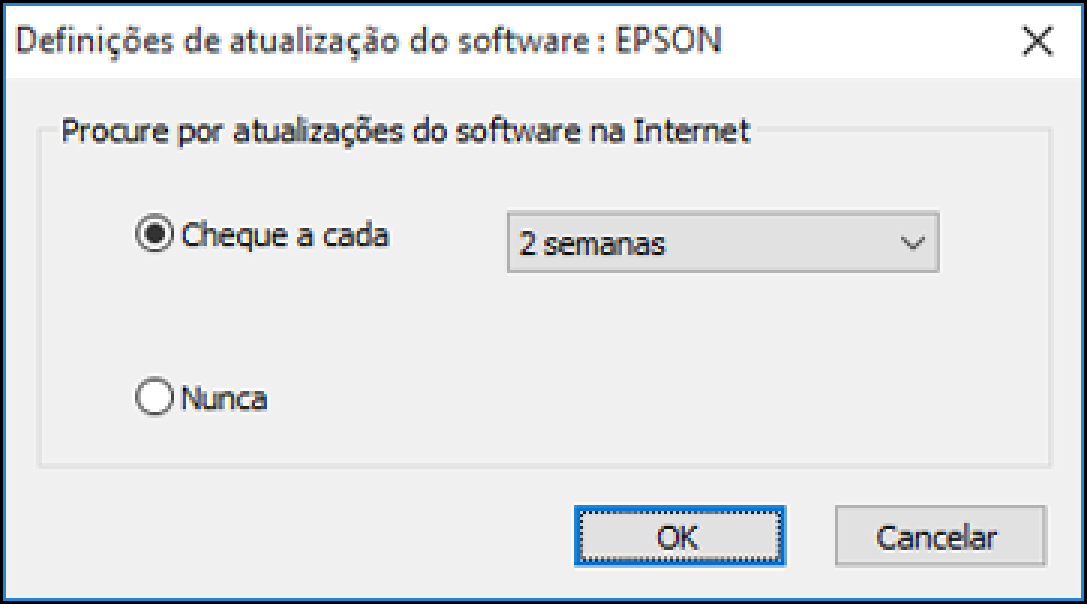
76. Especificações técnicas
Estas seções listam as especificações técnicas do seu produto.
Requisitos de sistema para Windows Requisitos de sistema para Mac Especificações do papel Especificações de área imprimível Especificações de digitalização Especificações de tinta Especificações de dimensão Especificações elétricas Especificações ambientais Especificações de interface Especificações de Interface de rede
77. Requisitos de sistema para Windows
Para utilizar o produto e seu software, seu computador deve usar um dos seguintes sistemas operacionais Microsoft:
- Windows 10
- Windows 8.x
- Windows 7
- Windows Vista
- Windows Server 2019
- Windows Server 2016
- Windows Server 2012 R2
- Windows Server 2012
- Windows Server 2008 R2
- Windows Server 2008
- Windows Server 2003 R2
- Windows Server 2003 SP2 ou posterior
O Windows Server suporta somente o driver da impressora e o Epson Scan 2; qualquer software adicional incluído não é suportado.
Observação: Para obter o software mais recente do produto para o seu sistema operacional, visite o site de suporte da Epson no endereço epson.com.br/suporte , selecione o seu produto e selecione Downloads .
Tema principal: Especificações técnicas
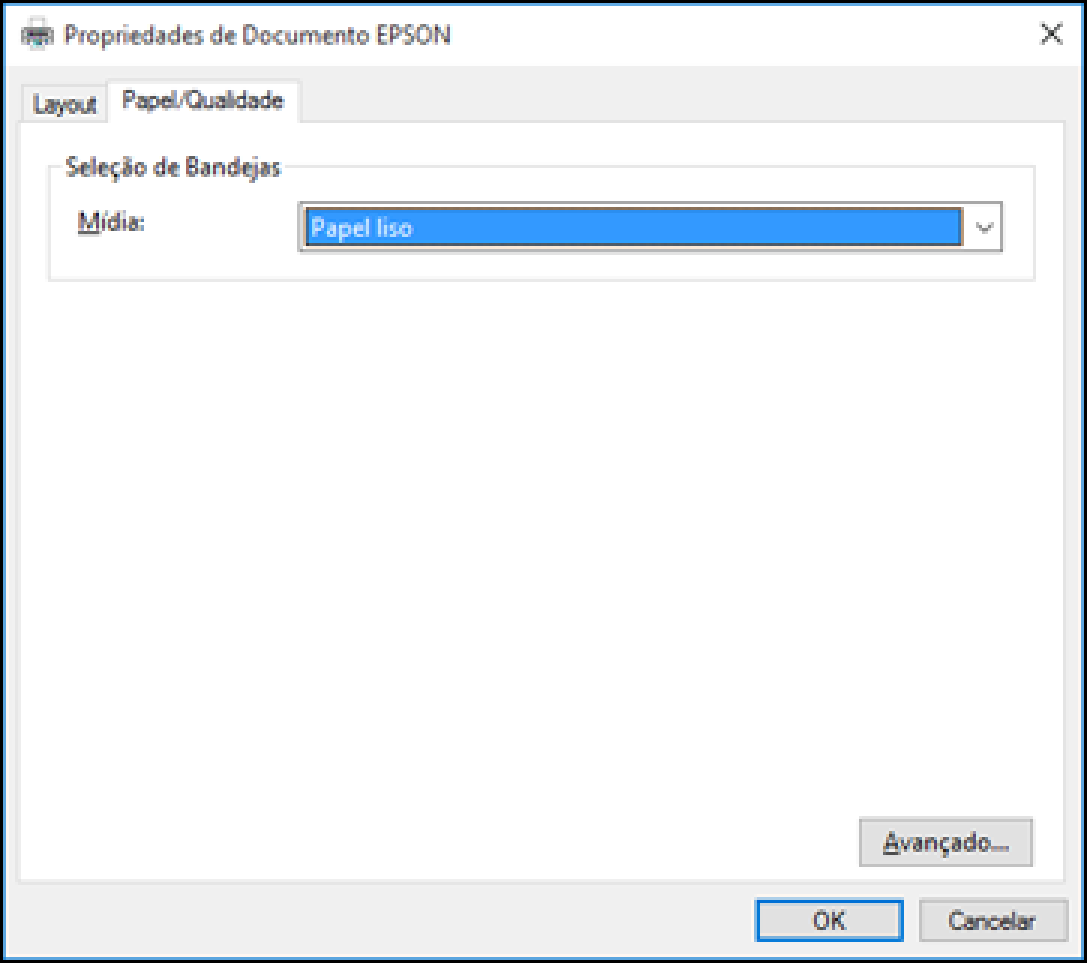
78. Requisitos de sistema para Mac
Para utilizar o seu produto e o software dele, seu computador Mac deve usar um dos seguintes sistemas operacionais:
- macOS 11.x
- macOS 10.15.x
- macOS 10.14.x
- macOS 10.13.x
- macOS 10.12.x
- OS X 10.11.x
- OS X 10.10.x
- OS X 10.9.x
- OS X 10.8.x
- OS X 10.7.x
Observação: Para obter o software mais recente do produto para o seu sistema operacional, visite o site de suporte da Epson no endereço epson.com.br/suporte , selecione o seu produto e selecione Downloads .
Tema principal: Especificações técnicas
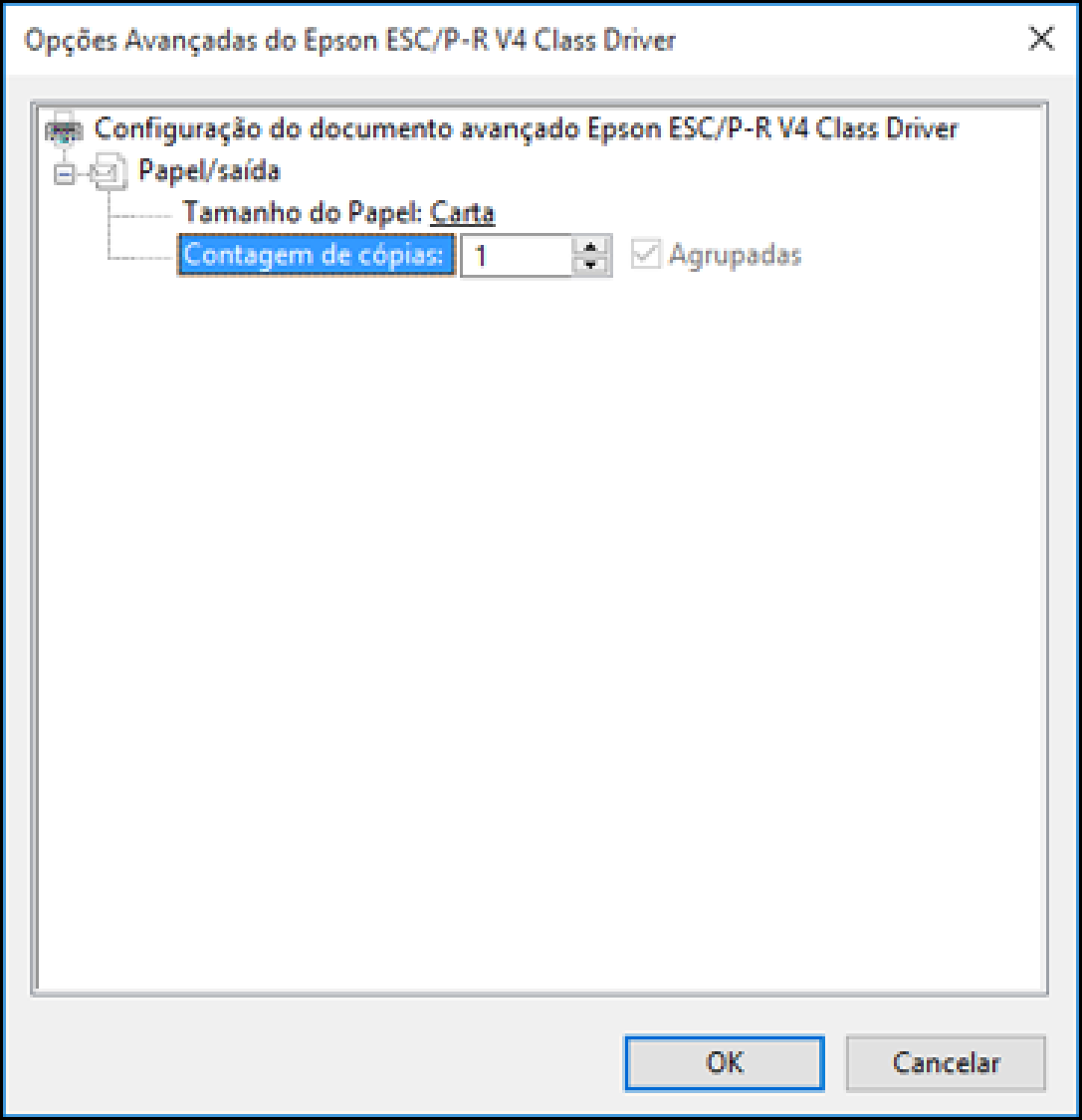
79. Especificações do papel
Observação: Como a qualidade de qualquer marca ou tipo de papel pode ser alterada pelo fabricante a qualquer momento, a Epson não pode garantir a qualidade de qualquer marca ou tipo de papel que não
seja da Epson. Sempre teste uma amostra de papel antes de comprar grandes quantidades ou de imprimir trabalhos extensos.
Folhas avulsas
Tamanho A4 (210 × 297 mm)
A6 (105 × 148 mm)
Carta (216 × 279 mm)
Ofício (216 × 357 mm)
Executivo (184 × 267 mm)
8,5 × 13 pol. (216 × 330 mm)
México-Ofício (216 × 340 mm)
Ofício 9 (215 × 315 mm)
Meia carta (140 × 216 mm)
Tamanho de papel definido pelo usuário de 54 × 86 mm a 215,9 × 1.200 mm
Tipos de papel Papel normal
Observação: O seu produto também suporta papéis compatíveis distribuídos pela Epson. Veja o link no final desta seção para uma lista de papéis Epson compatíveis.
Gramatura Papel comum: 64 g/m 2 a 90 g/m 2
Envelopes
Tamanho Nº 10 (105 × 241 mm)
Tipos de papel Papel comum
Peso 75 g/m 2 a 100 g/m 2
Tema principal: Especificações técnicas
Referências relacionadas Papéis Epson compatíveis
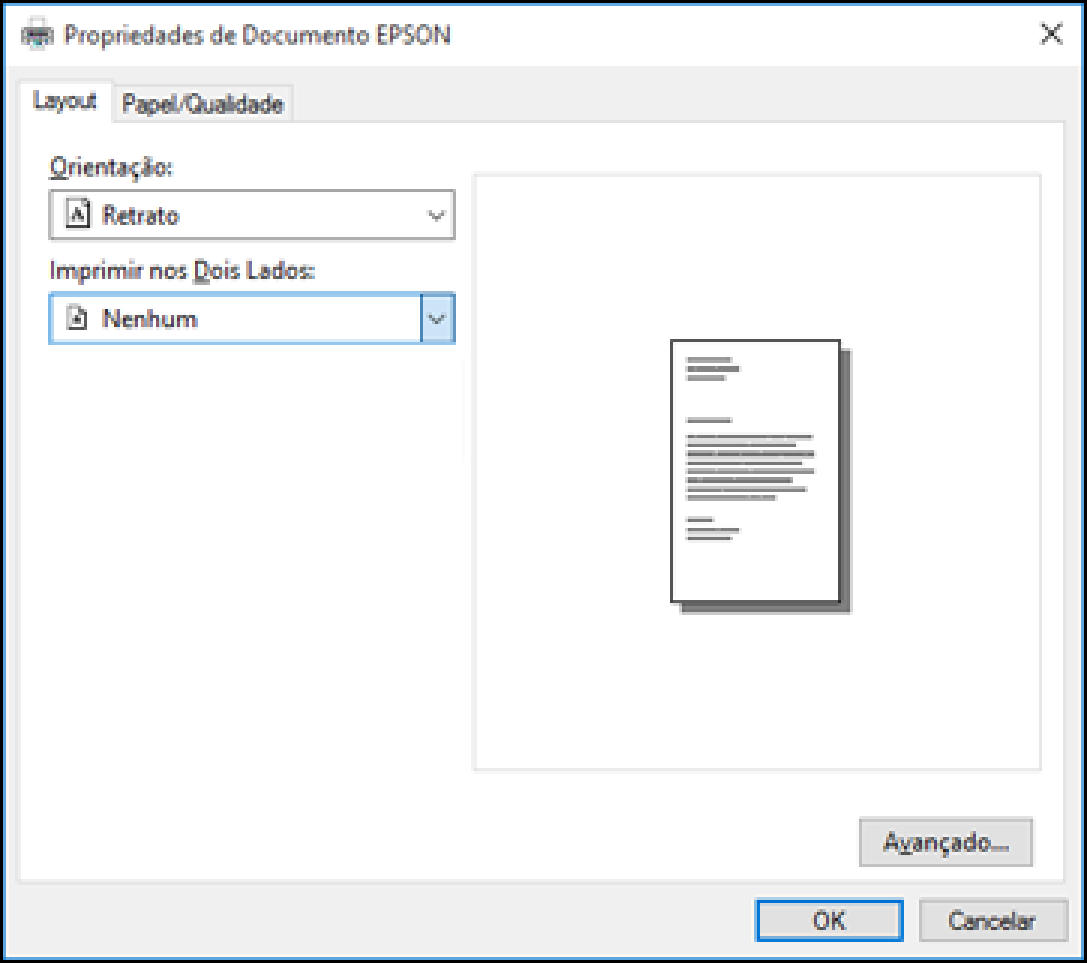
80. Especificações de área imprimível
Observação: Quando imprimir sem margens, a qualidade pode diminuir na área de impressão expandida.
Folhas avulsasmargens
1 Margem superior/inferior/esquerda/direita: mínimo de 3 mm
2 Área de qualidade de impressão reduzida/superior: mínimo de 41 mm
3 Área de qualidade de impressão reduzida/inferior: mínimo de 37 mm
Folhas avulsassem margens
1 Área de qualidade de impressão reduzida/superior: mínimo de 44 mm
2 Área de qualidade de impressão reduzida/inferior: mínimo de 40 mm
Envelopes
1 Margens esquerda/direita: mínimo de 3 mm
2 Margens superior/inferior: mínimo de 3 mm
3 Área de qualidade de impressão reduzida/direita: mínimo de 18 mm
4 Área de qualidade de impressão reduzida/esquerda: mínimo de 41 mm
Tema principal: Especificações técnicas

81. Especificações de digitalização
Tipo de scanner Mesa, a cores
Dispositivo fotoelétrico CIS
Píxeis efetivos 10200 × 14040 pixels a 1200 dpi
Tamanho do documento Máximo: 216 × 297 mm
Vidro do scanner: Carta EUA ou A4
Resolução de digitalização 1200 dpi (digitalização principal)
2400 dpi (digitalização secundária)
Resolução da saída 50 a 9600 dpi em incrementos de 1 dpi
Dados de imagem Cor:
48 bits por pixel interno (16 bits por pixel por cor interna)
24 bits por pixel externo (8 bits por pixel por cor externa)
Tons de cinza:
16 bits por pixel interno
8 bits por pixel externo
Preto e branco:
16 bits por pixel interno
1 bit por pixel externo
Fonte de luz LED
Tema principal: Especificações técnicas
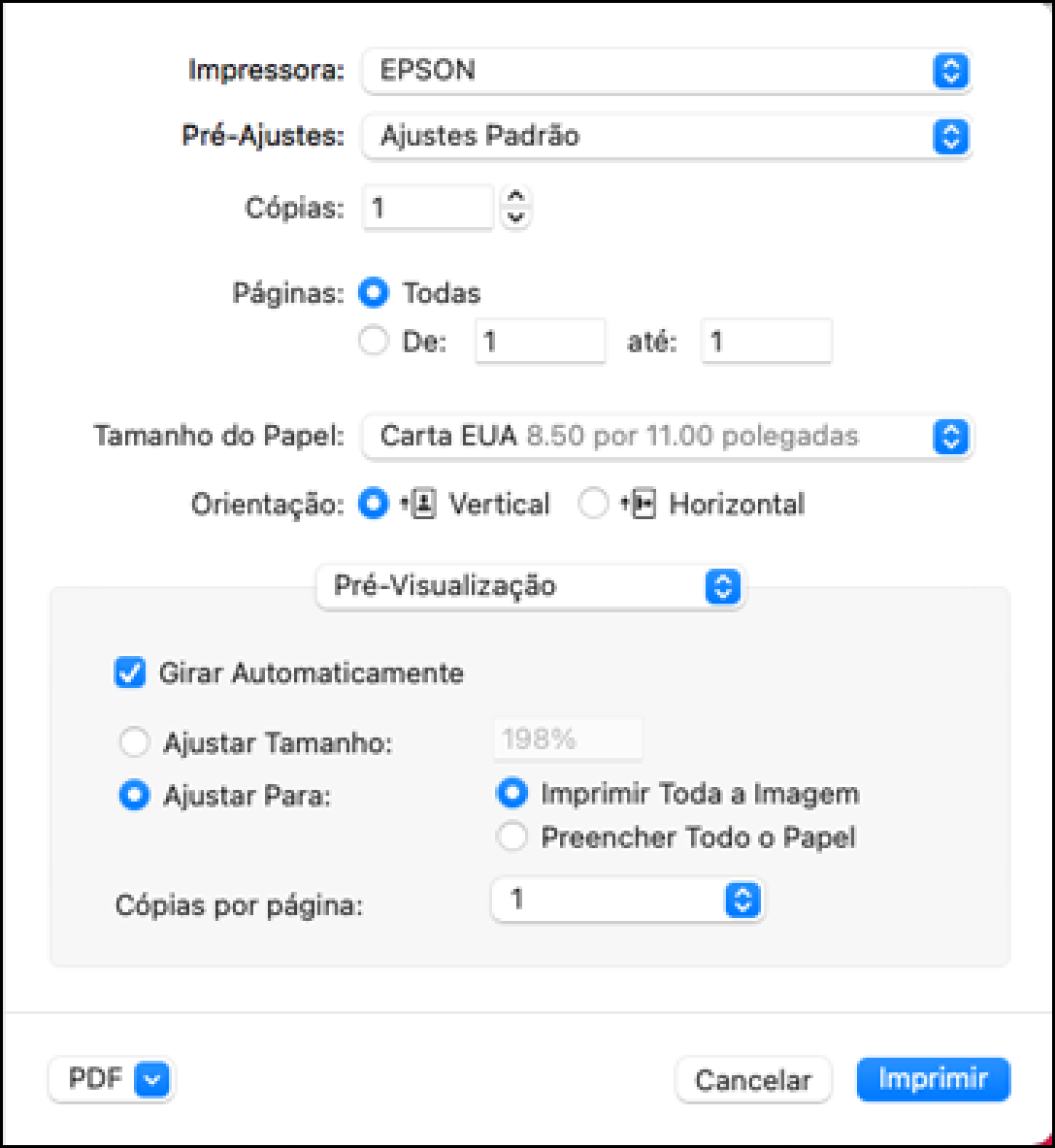
82. Especificações de tinta
Observação: Este produto foi concebido para trabalhar com tintas originais Epson. Tinta que não seja da Epson ou qualquer outra tinta que não seja específica para este produto pode causar danos não cobertos pela garantia da Epson.
As garrafas de tinta usadas para a instalação inicial do produto têm um rendimento menor devido ao processo de carregamento da tinta. Este processo acontece a primeira vez que você ligar a impressora e garante o seu melhor desempenho. Os rendimentos podem variar consideravelmente dependendo
dos trabalhos de impressão, configurações de impressão, tipo de papel, frequência de uso e temperatura. Não carregue papel antes de recarregar o tanque de tinta.
Verifique com frequência os níveis da tinta no seu produto e recarregue os tanques de tinta, se necessário.
Cor Ciano, Magenta, Amarelo, Preto
Vida útil da tinta Embalagem aberta: use assim que possível.
Embalagem fechada: use antes da data de validade na embalagem.
Temperatura Armazenada: -20 a 40 °C
1 mês a 40 °C
Tinta congela a 5 °C
A tinta descongela e pode ser usada após aproximadamente 2 horas a 25 °C
Tema principal: Especificações técnicas
Conceitos relacionados Compre tintas Epson
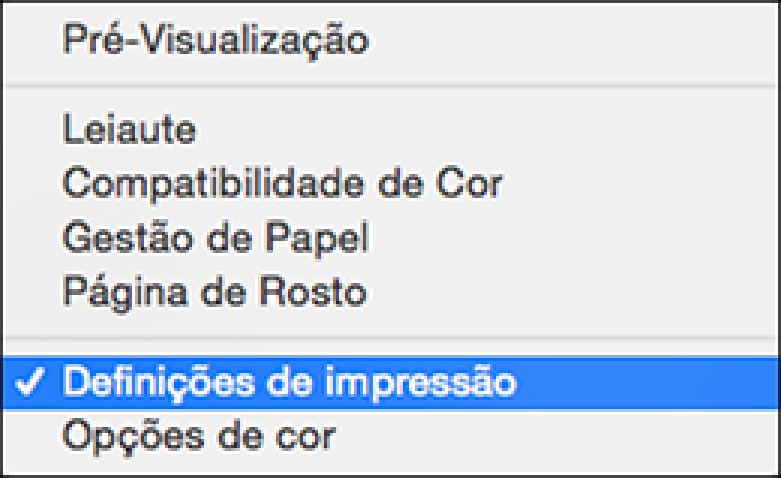
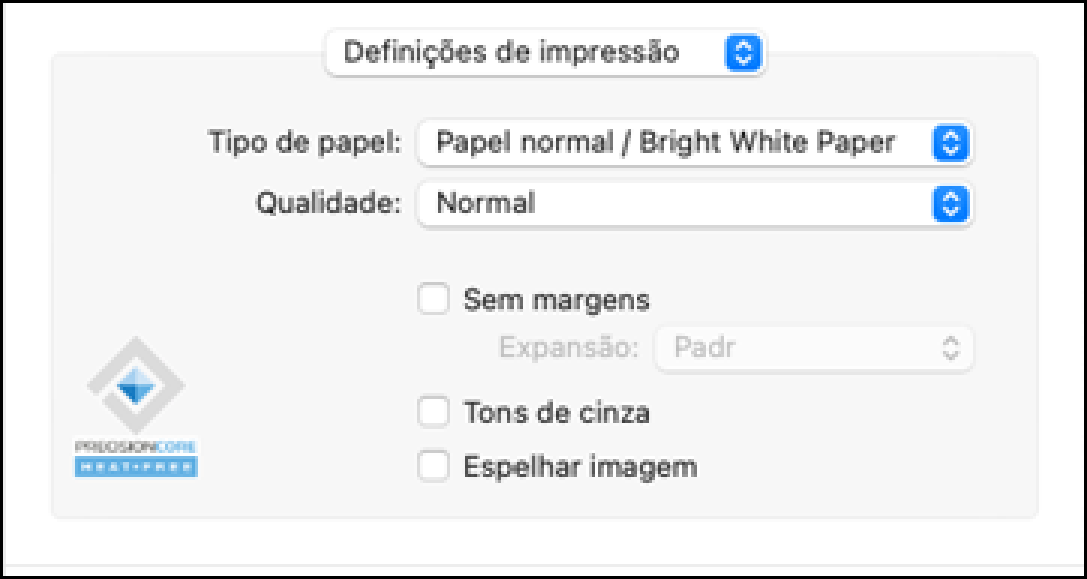
83. Especificações de dimensão
Altura Armazenada: 179 mm
Imprimindo: 253 mm
Largura Armazenada: 375 mm
Imprimindo: 375 mm
Profundidade Armazenada: 347 mm
Imprimindo: 578 mm
Peso
(sem tinta e cabo de alimentação)
3,9 kg
Tema principal: Especificações técnicas
84. Especificações elétricas
Classificação da alimentação 100 a 240 V
Intervalo de voltagem de entrada
Intervalo de frequência nominal
50/60 Hz
Frequência de entrada 49,5/60,5 Hz
Corrente nominal 0,4 a 0,2 A
Consumo de energia Cópia independente: aprox. 12 W (ISO/IEC24712)
Modo pronto: aprox. 4.5 W
Modo de repouso: aprox. 0,7 W
Modo desligado: aprox. 0,2 W
Tema principal: Especificações técnicas

85. Especificações ambientais
Temperatura Em uso: 10 a 35 °C
Armazenada: –20 a 40 °C
1 mês a 40 °C
Umidade
(sem condensação)
Em uso: 20 a 80% de umidade relativa
Armazenada: 5 a 85% de umidade relativa
Tema principal: Especificações técnicas
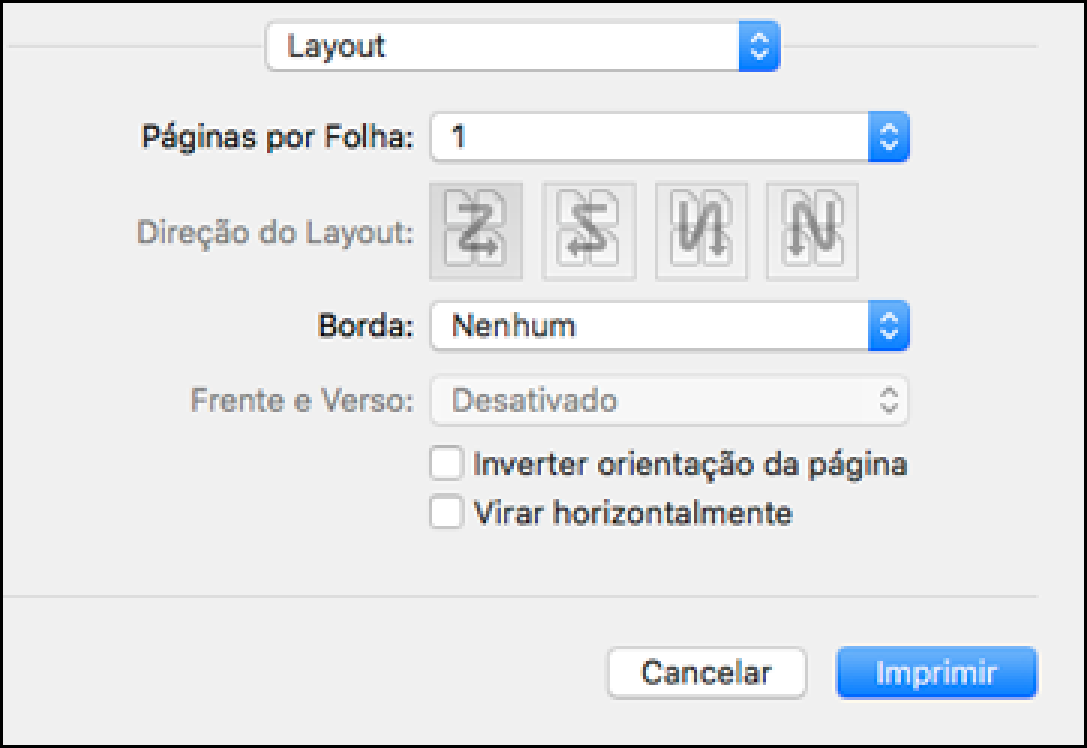
86. Especificações de interface
Tipo de interface USB de alta velocidade (classe de dispositivo para computadores); cabos USB 3.0 não são suportados
Observação: A Epson não pode garantir o funcionamento de dispositivos conectados externamente.
Tema principal: Especificações técnicas
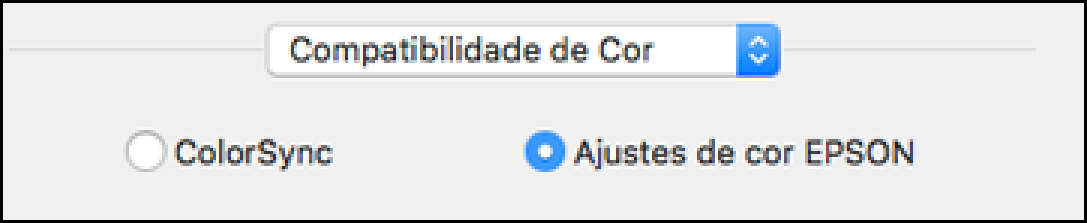
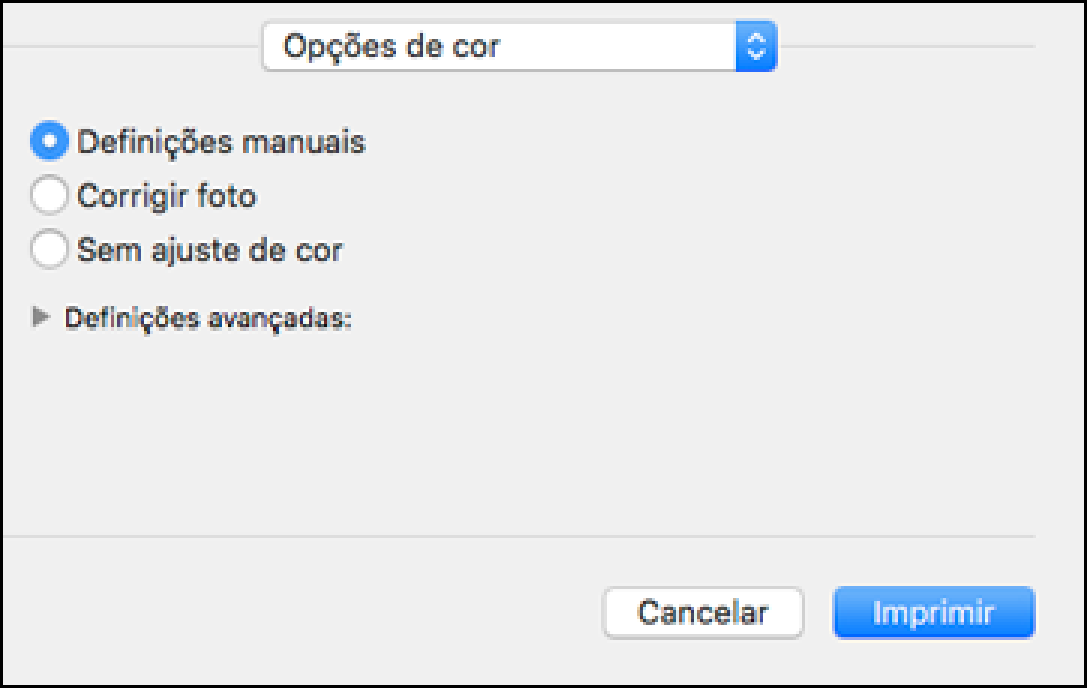
87. Especificações de Interface de rede
Wi-Fi
Normal IEEE 802.11 b/g/n; IEEE 802.11n disponível somente no canal de 20 MHz
Segurança WEP (64/128 bit)
WPA2-PSK (TKIP / AES), compatível com WPA2 com suporte para WPA/WPA2 Personal
WPA3-SAE (AES)
Banda de frequência 2,4 GHz
Modo de comunicação Modo de Infraestrutura
Wi-Fi Direct (Simple AP); não suportado para IEEE 802.11b
Potência de frequência de rádio transmitida
20 dBm (EIRP)
Segurança
Protocolo de segurança SSL/TLS: Servidor HTTPS/Cliente, IPPS
SNMPv3
Tema principal: Especificações técnicas
88. Avisos
Veja estas seções para observações importantes sobre o seu produto.
Instruções importantes de segurança Instruções de descarte do produto Reciclagem FCC Compliance Statement Arbitragem vinculativa e repúdio de ações coletivas Marcas comerciais Avisos sobre direitos autorais
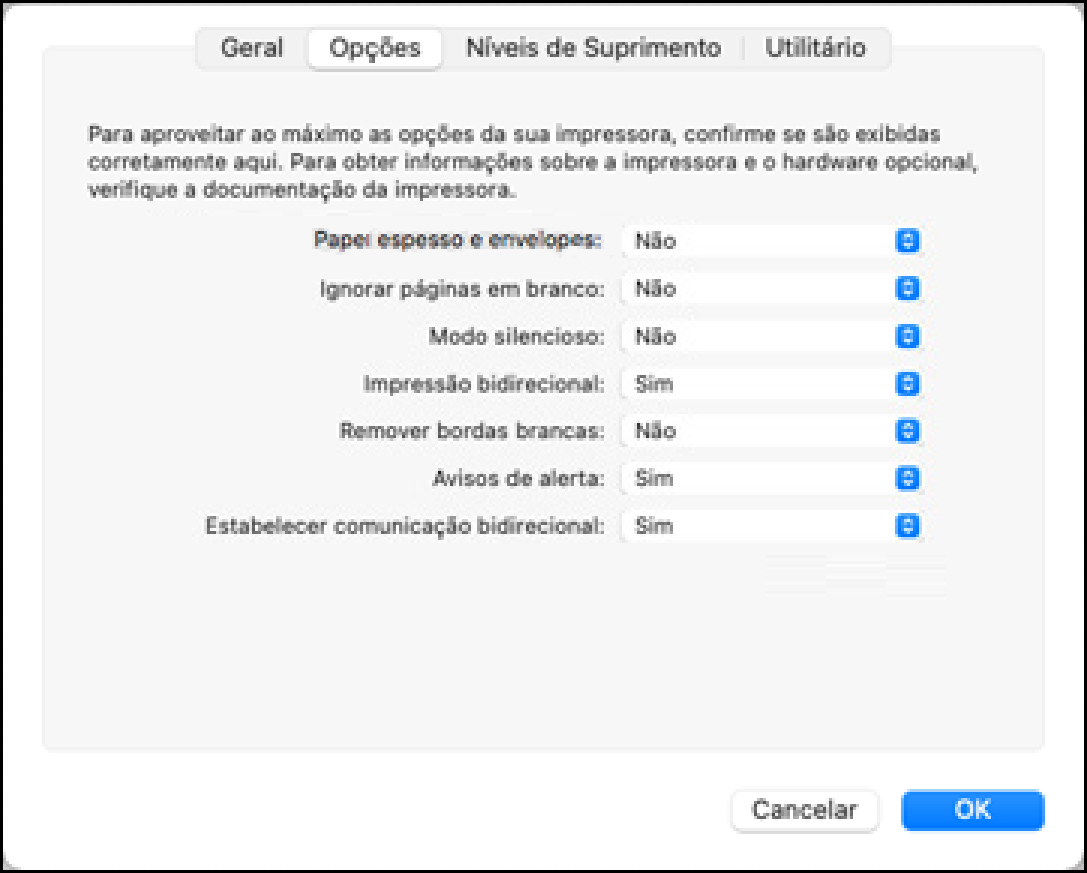
89. Instruções importantes de segurança
Antes de usar o seu produto Epson, leia e siga estas instruções de segurança.
Instruções de segurança geral da impressora Instruções de segurança da conexão sem fio
Tema principal: Avisos
Instruções de segurança geral da impressora
- Use apenas o tipo de fonte de alimentação indicado na etiqueta da impressora.
- Use somente o cabo de eletricidade incluído com a impressora. O uso de outro cabo pode causar incêndio ou choque elétrico. Não use o cabo com qualquer outro equipamento.
- Certifiquese de que o cabo AC está de acordo com os padrões de segurança locais relevantes.
- Coloque a impressora perto de uma tomada onde o plugue possa ser removido facilmente.
- Evite conectar a impressora em uma tomada no mesmo circuito de uma foto copiadora ou sistema de arcondicionado que seja ligado e desligado com frequência, ou em uma tomada controlada por um interruptor de parede ou temporizador.
- Não deixe que o cabo fique danificado ou descascado.
- Se usar uma extensão com a impressora, certifiquese de que a amperagem total dos dispositivos conectados à extensão não exceda a capacidade máxima do cabo. Além disso, certifiquese de que a amperagem total dos dispositivos conectados à tomada de parede não exceda a capacidade máxima da tomada.
- Sempre desligue a impressora usando o botão de energia e aguarde até que a luz de energia pare de piscar antes de desconectar o produto ou cortar a alimentação para a tomada de parede.
- Coloque a impressora em uma superfície plana e estável, que se estenda além da base do produto em todas as direções. Ele não funcionará corretamente se estiver inclinada.
- Mantenha o seu produto a pelo menos 22 cm de marcapassos para evitar que as ondas de rádio do seu produto afetem a operação do marcapasso.
- Deixe espaço suficiente acima da impressora para que possa abrir completamente a tampa de documentos.
- Deixe espaço suficiente na frente da impressora para que o papel seja completamente ejetado.
- Evite locais sujeitos a mudanças rápidas de temperatura ou umidade, choques ou vibrações, ou poeira.
- Não coloque a impressora próxima a um radiador ou ventilação de um aquecedor, ou sob luz solar direta.
- Deixe espaço suficiente ao redor da impressora para ventilação adequada. Não bloqueie ou tampe as aberturas no corpo do produto ou insira objetos nesses espaços.
- Mantenha a impressora longe de fontes potenciais de interferência eletromagnética, como altofalantes ou base de telefones sem fio.
- Quando conectar a impressora a um computador ou outro dispositivo usando um cabo, certifiquese de que os conectores estejam na direção correta. Cada conector tem somente uma orientação. Inserir um conector na orientação incorreta pode danificar os dois dispositivos conectados pelo cabo.
- Não coloque a sua mão dentro da impressora enquanto ela estiver imprimindo.
- Não toque no cabo achatado branco dentro da impressora.
- Não mova o cabeçote de impressão com as mãos, pois isso poderá danificar a impressora.
- Não derrame líquido na impressora e não manuseie a impressora com as mãos molhadas.
- Não use dentro ou ao redor da impressora produtos em aerossol que contenham gases inflamáveis. Isso pode causar incêndio.
- Exceto nos casos especificamente explicados na sua documentação, não tente efetuar reparos na impressora.
- Desconecte a impressora e busque o serviço de um técnico qualificado sob as seguintes condições: se o cabo de eletricidade ou o plugue estiver danificado; se algum líquido tiver entrado no produto; se o produto tiver caído ou o gabinete tiver sido danificado; se o produto não funcionar normalmente ou exibir uma mudança notável de desempenho. Ajuste somente os controles cobertos nas instruções de operação.
- Se ocorrer dano ao plugue, substitua o cabo ou consulte um eletricista qualificado. Se houver fusíveis no plugue, certifiquese de trocálos por fusíveis do tamanho e classificação corretos.
- Desconecte o cabo de eletricidade da tomada se não for usar a impressora durante um longo período.
- Antes de transportar a impressora, certifiquese de que o cabeçote de impressão esteja na posição inicial (totalmente à direita).
- Quando guardar ou transportar a impressora, não a incline, não a coloque apoiada na lateral nem a vire ao contrário. Isso pode causar vazamento da tinta.
- Alguns usuários que imprimem extensivamente podem receber uma mensagem informando que a almofada de resíduo de tinta está cheia. A duração da almofada depende da quantidade e das condições de uso, como alta umidade, calor ou poeira, que requerem mais ciclos de limpeza. O Epson Status Monitor e a luz de aviso no painel de controle indicarão quando a almofada de resíduo de tinta precisa ser trocada. A almofada de resíduo de tinta não é uma peça que pode ser trocada pelo usuário. Por favor, procure assistência de um Centro de serviço autorizado da Epson ou considere adquirir uma nova impressora se as suas necessidades de impressão mudaram ou se a impressora passou por um longo período de uso extensivo.
Certifiquese de seguir todos os avisos e instruções marcados na impressora.
Tema principal: Instruções importantes de segurança
Instruções de segurança da conexão sem fio
Ondas de rádio deste produto podem afetar negativamente o funcionamento de equipamentos médicos ou dispositivos controlados automaticamente, como marcapassos, portas automáticas ou alarmes de incêndio. Quando usar este produto próximo ou dentro de uma instalação médica, siga as instruções de funcionários autorizados do local e siga todos os alertas e instruções exibidos no dispositivo para evitar acidentes.
Tema principal: Instruções importantes de segurança
90. Instruções de descarte do produto
Este equipamento não pode ser descartado em lixo comum domiciliar. Quando for descartálo, favor encaminhálo a um Centro de Serviço Autorizado (CSA) da sua conveniência. Para encontrar seu CSA mais próximo, consulte a garantia do equipamento na documentação do produto na seção dos Centros de Serviços Autorizados ou na página epson.com.br , clicando no link Suporte .
Tema principal: Avisos
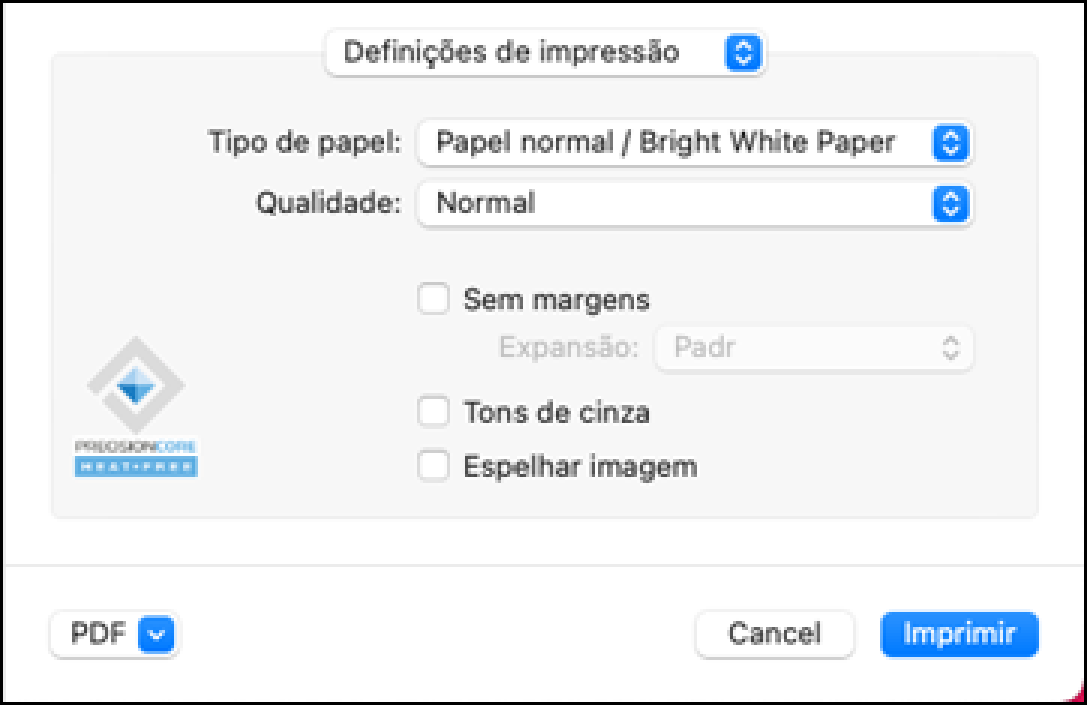
91. Reciclagem
A Epson preocupase com o meio ambiente e sabe que o planejamento para o futuro requer um forte compromisso ambiental. Para isso, nos empenhamos em criar produtos inovadores que são confiáveis, eficientes e recicláveis. Produtos melhores utilizando menos recursos naturais para ajudar a garantir um futuro melhor para todos.
As embalagens deste produto – papelão, plástico, isopor e espuma – são recicláveis e podem ser entregues a cooperativas de reciclagem, postos de recolhimento de resíduos ou empresas recicladoras, para que se promova a destinação ambientalmente adequada das embalagens.
Os materiais que compõem o produto – plásticos, metais, vidro, placa eletrônica, cartucho e lâmpada – também são recicláveis. O produto não deve ser desmontado, mas sim, encaminhado para os Centros de Serviços Autorizados que o darão o destino ambientalmente adequado. Consulte o nosso site, epson.com.br , para uma lista de Centros de Serviços Autorizados.
Cuidado: A Epson alerta os consumidores que o descarte inadequado de embalagens e produtos pode prejudicar o meio ambiente.
Os Centros de Serviços Autorizados podem receber equipamentos da marca Epson para destinação ambientalmente adequada.
Conheça melhor nossas ações ambientais e o Programa de Coleta de Cartuchos ( epson.com.br/coleta ) em nosso site.
Tema principal: Avisos
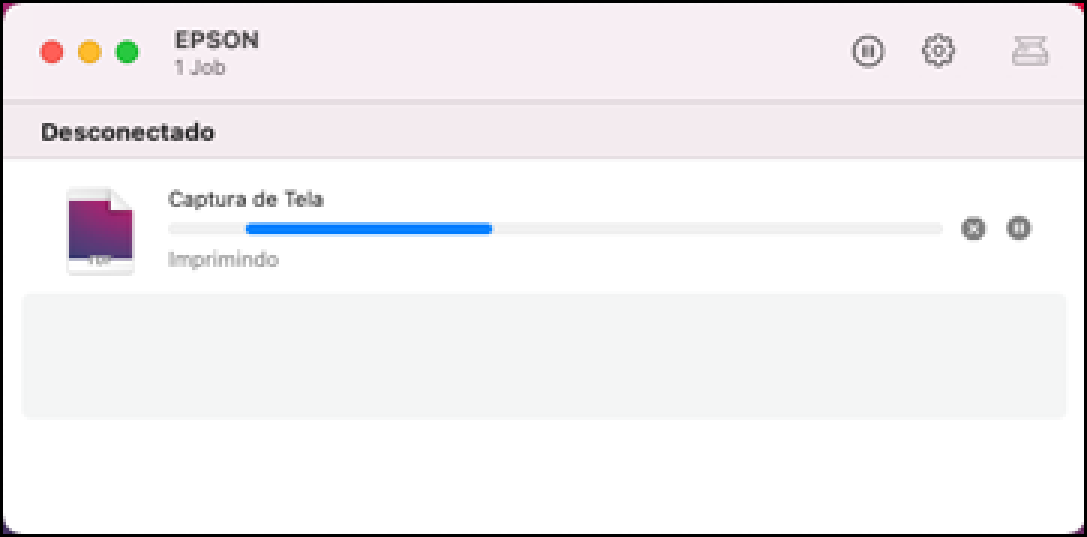
92. FCC Compliance Statement
For United States Users
This equipment has been tested and found to comply with the limits for a Class B digital device, pursuant to Part 15 of the FCC Rules. These limits are designed to provide reasonable protection against harmful interference in a residential installation. This equipment generates, uses, and can radiate radio frequency energy and, if not installed and used in accordance with the instructions, may cause harmful interference to radio or television reception. However, there is no guarantee that interference will not occur in a particular installation. If this equipment does cause interference to radio and television reception, which can be determined by turning the equipment off and on, the user is encouraged to try to correct the interference by one or more of the following measures:
- Reorient or relocate the receiving antenna.
- Increase the separation between the equipment and receiver.
- Connect the equipment into an outlet on a circuit different from that to which the receiver is connected.
- Consult the dealer or an experienced radio/TV technician for help.
WARNING
The connection of a nonshielded equipment interface cable to this equipment will invalidate the FCC Certification or Declaration of this device and may cause interference levels which exceed the limits established by the FCC for this equipment. It is the responsibility of the user to obtain and use a shielded equipment interface cable with this device. If this equipment has more than one interface connector, do not leave cables connected to unused interfaces. Changes or modifications not expressly approved by the manufacturer could void the user’s authority to operate the equipment.
For Canadian Users
CAN ICES-3(B)/NMB-3(B)
Tema principal: Avisos
93. Arbitragem vinculativa e repúdio de ações coletivas
1. DISPUTAS, ARBITRAGEM INDIVIDUAL VINCULATIVA, E REPÚDIO DE AÇÕES COLETIVAS E ARBITRAGENS COLETIVAS
1.1 Disputas . As condições desta Seção 1 se aplicam a todas as Disputas entre o Usuário e a Epson. O termo "Disputa" possui o mais amplo significado permitido por lei e inclui qualquer disputa, pedido, controvérsia ou ação entre o Usuário e a Epson surgido deste ou relacionado a este Contrato, produtos da marca Epson (hardware e incluindo qualquer software relacionado), ou outra transação envolvendo o Usuário e a Epson, quer em contrato, garantia, deturpação, fraude, prejuízo, prejuízo intencional, estatuto, regulamentação, portaria, ou qualquer outra base legal ou equitativa. "DISPUTA" NÃO INCLUI PEDIDOS DE PROPRIEDADE INTELECTUAL, ou mais especificamente, um pedido ou recurso para (a) violação ou diluição de marca comercial, (b) violação de patente, (c) violação ou abuso de direito autoral, ou (d) apropriação indevida de segredo comercial (um "Pedido de Propriedade Intelectual"). O Usuário e a Epson também concordam, não obstante a Seção 1.6, que um tribunal, não um árbitro, pode decidir se um pedido ou recurso é para um Pedido de Propriedade Intelectual.
1.2 Arbitragem Vinculativa . O Usuário e a Epson concordam que todas as Disputas serão resolvidas por arbitragem vinculativa de acordo com este Contrato. ARBITRAGEM SIGNIFICA QUE O USUÁRIO REPUDIA O DIREITO A UM JUIZ OU JÚRI EM UM PROCESSO JUDICIAL E SEUS FUNDAMENTOS DE RECURSO SÃO LIMITADOS . Com fundamento neste Contrato, arbitragem vinculativa será administrada por JAMS, uma autoridade de arbitragem reconhecida nacionalmente, com fundamento em seu código de processos então em efeito para disputas relacionadas a consumidor, mas excluindo quaisquer regras que permitem ações coletivas ou junção em arbitragem (para mais detalhes sobre processo, consulte a Seção 1.6 abaixo). O Usuário e a Epson entendem e concordam que (a) a Lei Arbitral Federal (9 U.S.C. §1, et seq.) governa a interpretação e execução desta Seção 1, (b) este
Contrato apresenta uma transação em comércio interestadual, e (c) esta Seção 1 sobreviverá o término deste Contrato.
1.3 Notificação e Etapas Pré-Arbitragem . Antes de submeter um pedido de arbitragem, o Usuário e a Epson concordam em tentar, por sessenta (60) dias, resolver qualquer Disputa informalmente. Se a Epson e o Usuário não chegarem a um acordo para resolver a Disputa em sessenta (60) dias, o Usuário ou a Epson pode iniciar uma arbitragem. Notificação à Epson deve ser endereçada à: Legal Department, 3131 Katella Ave., Los Alamitos, CA 90720 (o "Endereço da Epson"). A Notificação de Disputa ao Usuário será enviada ao endereço mais recente que a Epson possui em seus registros do Usuário. Por este motivo, é importante nos notificar se seu endereço mudar enviando um e-mail para EAILegal@ea.epson.com ou escrevendo para o Endereço da Epson acima. Notificação de Disputa deve incluir o nome do remetente, endereço e informação de contato, os fatos que deram origem à Disputa, e reparação solicitada (a "Notificação de Disputa"). Após receber a Notificação de Disputa, a Epson e o Usuário concordam em agir de boafé para resolver a Disputa antes de começar arbitragem.
1.4 Tribunal de Pequenas Causas . Não obstante o precedente, o Usuário pode mover uma ação individual no tribunal de pequenas causas do seu estado ou município se a ação for de competência do tribunal e pendente apenas naquele tribunal.
1.5 REPÚDIO DE AÇÕES COLETIVAS E ARBITRAGENS COLETIVAS. O USUÁRIO E A EPSON CONCORDAM QUE CADA PARTE PODE INTENTAR DISPUTAS CONTRA A OUTRA PARTE APENAS EM UMA CAPACIDADE INDIVIDUAL, E NÃO COMO REQUERENTE OU MEMBRO EM QUALQUER PROCESSO REPRESENTATIVO OU COLETIVO, INCLUINDO SEM LIMITAÇÃO AÇÕES COLETIVAS FEDERAIS OU ESTADUAIS, OU ARBITRAGENS COLETIVAS. AÇÕES COLETIVAS, ARBITRAGENS COLETIVAS, AÇÕES PARTICULARES DO PROCURADOR GERAL, E QUALQUER OUTRO PROCESSO EM QUE QUE ALGUÉM AGE EM UMA CAPACIDADE REPRESENTATIVA NÃO SÃO PERMITIDOS. CONSEQUENTEMENTE, SOB OS PROCESSOS ARBITRAIS DESCRITOS NESTA SEÇÃO, UM ÁRBITRO NÃO COMBINARÁ OU CONSOLIDARÁ MAIS DO QUE UM PEDIDO SEM O CONSENTIMENTO POR ESCRITO DE TODAS AS PARTES AFETADAS POR UM PROCESSO ARBITRAL.
1.6 Processo Arbitral . Se o Usuário ou a Epson começarem arbitragem, ela será regida pelas regras de JAMS que estão em efeito quando a arbitragem é depositada, excluindo quaisquer regras que permitam arbitragem em base coletiva ou representativa (as “Regras JAMS”), disponíveis em https://www.jamsadr.com/about/ ou ligando para 1-949-224-1810 (de fora dos Estados Unidos) ou 1- 800-352-5267 (de dentro dos Estados Unidos), e sob as regras definidas neste Contrato. Todas as Disputas serão resolvidas por um único árbitro neutro, e ambas as partes terão uma oportunidade razoável de participar na seleção do árbitro. O árbitro é obrigado a seguir as condições deste Contrato. O árbitro, e não nenhum tribunal federal, estadual ou local ou agência, terá autoridade exclusiva para resolver todas as disputas surgidas da ou relacionadas à interpretação, aplicabilidade, obrigatoriedade ou formação deste Contrato, inclusive qualquer pedido que todo ou qualquer parte deste Contrato seja nulo ou anulável. Não obstante esta ampla delegação de autoridade ao árbitro, um tribunal pode determinar a questão limitada de se um pedido ou recurso é para um Pedido de Propriedade Intelectual,
a qual está excluída da definição de "Disputas" na Seção 1.1 acima. O árbitro terá o poder de conceder qualquer reparação que estaria disponível em um tribunal sob a lei ou em equivalência. O árbitro pode conferir ao Usuário a mesma indenização que um tribunal poderia, e pode conferir ação declarativa ou obrigatória apenas a favor da parte individual buscando reparação e apenas à extensão necessária para fornecer reparação merecida pelo pedido individual da parte. Em alguns casos, os custos de arbitragem podem exceder os custos de contencioso e o direito de descoberta pode ser mais limitado em arbitragem do que no tribunal. A sentença do árbitro é vinculativa e pode ser inscrita como uma decisão judicial em qualquer tribunal de competência jurisdicional.
O Usuário pode escolher participar de audiências arbitrais pelo telefone. Audiências arbitrais não conduzidas pelo telefone ocorrerão em um local razoavelmente acessível da sua residência principal, ou em Orange County, Califórnia, por sua opção.
a) Início de Processo Arbitral. Se o Usuário ou a Epson decidir arbitrar uma Disputa, ambas as partes concordam com o seguinte processo:
(i) Escrever uma Intimação de Arbitragem. A intimação deve incluir uma descrição da Disputa e a quantia de perdas e danos que se busca recuperar. O Usuário pode encontrar uma cópia de uma Intimação de Arbitragem em http://www.jamsadr.com ("Demand for Arbitration" [Intimação de Arbitragem]).
(ii) Enviar três cópias da Intimação de Arbitragem, além das custas judiciais, para: JAMS, 500 North State College Blvd., Suite 600 Orange, CA 92868, U.S.A.
(iii) Enviar uma cópia da Intimação de Arbitragem à outra parte (mesmo endereço que a Notificação de Disputa), ou conforme concordado pelas partes.
b) Formato de Audiência. Durante a arbitragem, a quantia de qualquer oferta de acordo feita não será revelada ao árbitro até após o árbitro determinar a quantia, se alguma, a qual o Usuário ou a Epson tem direito. A descoberta ou troca de informação não privilegiada relevante à Disputa pode ser permitida durante a arbitragem.
c) Custas de Arbitragem. A Epson pagará, ou (se aplicável) reembolsará o Usuário por, todos os custos com JAMS e custos de árbitro por qualquer arbitragem iniciada (pelo Usuário ou pela Epson) com fundamento em disposições deste Contrato.
d) Sentença a seu Favor. Para Disputas nas quais o Usuário ou a Epson buscar US$ 75.000 ou menos em perdas e danos excluindo custos e honorários de advogado, se a decisão do árbitro resultar em sentença a favor do Usuário em uma quantia superior à última oferta por escrito da Epson, se alguma, para resolver a Disputa, a Epson irá: (i) pagar ao Usuário US$ 1.000 ou a quantia da sentença, o que for maior; (ii) pagar ao Usuário duas vezes a quantia dos honorários razoáveis do seu advogado, se alguma; e (iii) reembolsar o Usuário por quaisquer despesas (inclusive custos e honorários de perito) que seu advogado acumule razoavelmente para investigar, preparar e prosseguir a Disputa em arbitragem. Exceto conforme concordado pelo Usuário e pela Epson por escrito, o árbitro determinará a
quantia de honorários, custos e despesas a serem pagos pela Epson com fundamento nesta Seção 1.6d).
e) Honorários de Advogado. A Epson não buscará os honorários e despesas de seu advogado de qualquer arbitragem iniciada envolvendo uma Disputa sob este Contrato. O direito do Usuário a honorários e despesas de advogado sob a Seção 1.6d) acima não limita os seus direitos a honorários e despesas de advogado sob a lei aplicável; não obstante o precedente, o árbitro pode não conferir sentenças duplicadas de honorários e despesas de advogado.
- 7 Não Participação. O Usuário pode escolher não participar (excluirse) do processo de arbitragem individual, vinculativo, final e repúdio de ações coletivas e representativas especificados neste Contrato enviando uma carta por escrito para o Endereço da Epson dentro de trinta (30) dias do seu consentimento deste Contrato (incluindo sem limitação, a compra, o download, a instalação do Aplicativo ou outro uso aplicável de Hardware da Epson, produtos e serviços) a qual especifica (i) seu nome, (ii) seu endereço de correspondência, e (iii) sua solicitação de ser excluído do processo de arbitragem individual, vinculativo, final e repúdio de ações coletivas e representativas especificados nesta Seção
- No caso de o Usuário não participar consistente com o processo determinado acima, todas as outras condições continuarão a aplicar, inclusive a exigência de fornecer aviso prévio de litígio.
1.8 Adendos à Seção 1 . Não obstante toda disposição em contrário neste Contrato, o Usuário e a Epson concordam que se a Epson fizer qualquer adendo futuro ao processo de resolução de disputa e disposições de repúdio de ação coletiva (diferente de uma mudança de endereço da Epson) neste Contrato, a Epson obterá o consentimento afirmativo do Usuário ao adendo aplicável. Se o Usuário não consentir afirmativamente ao adendo aplicável, o Usuário está concordando que arbitrará qualquer Disputa entre as partes de acordo com a linguagem desta Seção 1 (ou resolverá disputas assim como disposto na Seção 1.7 se o Usuário decidiu não participar dentro do período quando o Usuário consentiu pela primeira vez a este Contrato).
- 9 Desvinculação . Se qualquer disposição nesta Seção 1 for inexequível, tal disposição será expurgada com o restante deste Contrato permanecendo em pleno efeito. O precedente não se aplicará à proibição contra ações coletivas ou representativas conforme disposto na Seção 1.
- Isso significa que se a Seção 1.5 for inexequível, toda a Seção 1 (mas apenas a Seção 1) será nula e sem efeito.
Tema principal: Avisos
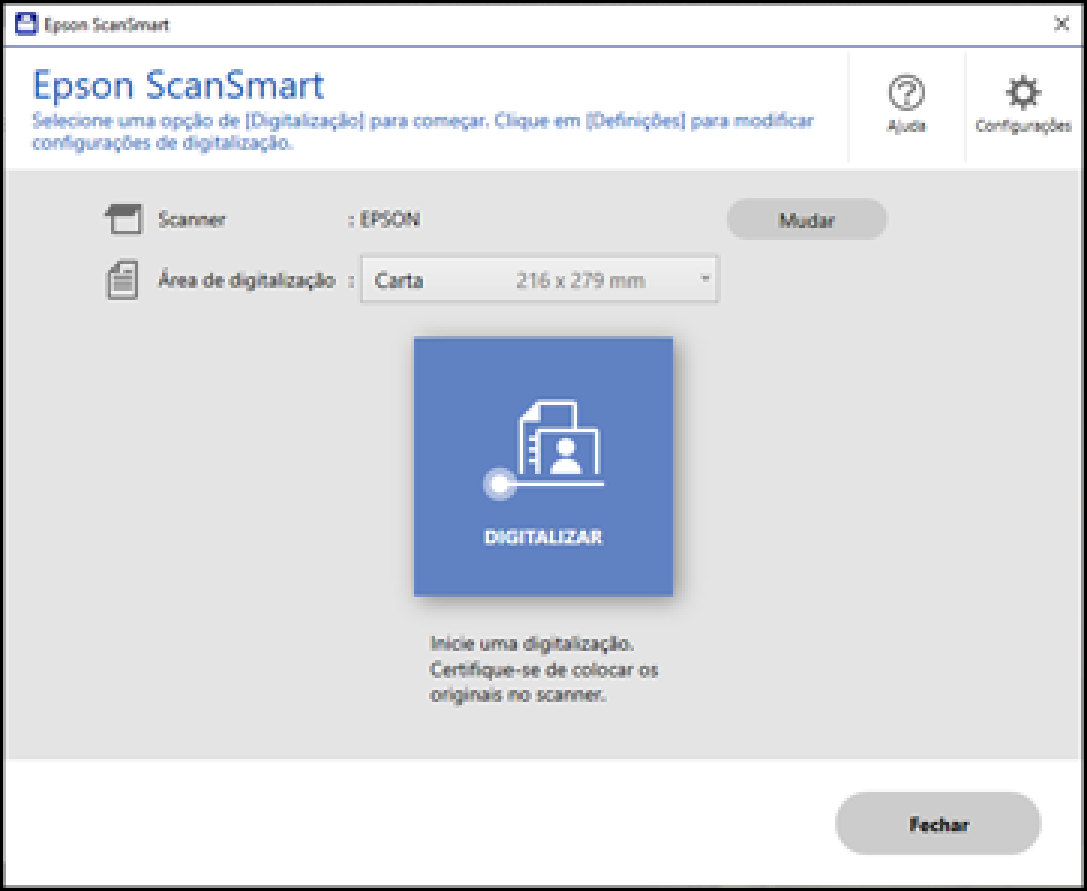
94. Marcas comerciais
EPSON ® e Epson Smart Panel ® são marcas registradas, EPSON Exceed Your Vision é uma logomarca registrada e Epson Connect TM e Remote Print TM são marcas comerciais da Seiko Epson Corporation.
Windows é uma marca comercial da Microsoft Corporation nos Estados Unidos e/ou em outros países.
Apple, Mac, macOS e OS X são marcas comerciais da Apple Inc., registradas nos EUA e em outros países.
Google ® é uma marca registrada e Android TM , Chromebook TM , Gmail TM , Google Chrome TM e Google Play TM são marcas comerciais da Google LLC.
Wi-Fi Direct ® é uma marca registrada da Wi-Fi Alliance ® .
Aviso geral: Outros nomes de produtos são usados neste manual somente para fins de identificação e podem ser marcas comerciais de seus respectivos proprietários. A Epson renuncia a todo e qualquer direito sobre essas marcas.
Tema principal: Avisos
95. Avisos sobre direitos autorais
Todos os direitos reservados. Nenhuma parte desta publicação pode ser reproduzida, armazenada em sistemas de recuperação ou transmitida de alguma forma ou meio eletrônico, mecânico, fotocópia, gravação ou qualquer outro sem a autorização prévia por escrito da Seiko Epson Corporation. As informações aqui contidas devem ser usadas apenas com este produto Epson. A Epson não se responsabiliza pela aplicação das informações aqui contidas a outros produtos.
Nem a Seiko Epson Corporation nem suas subsidiárias serão responsáveis perante o comprador do produto ou terceiros por danos, perdas, encargos ou despesas incorridos pelo comprador ou terceiros, em consequência de: acidentes, uso indevido ou abuso deste produto; consertos ou modificações e alterações não autorizadas ou (exceto nos EUA) o nãocumprimento das instruções de uso e manutenção da Seiko Epson Corporation.
A Seiko Epson Corporation isentase da responsabilidade por danos ou problemas decorrentes da utilização de qualquer produto opcional ou suprimentos que não possuam a designação "produtos originais" ou "produtos Epson aprovados" por parte da Seiko Epson Corporation.
A Seiko Epson Corporation não se responsabiliza por quaisquer danos decorrentes de interferência eletromagnética, que ocorre a partir da utilização de quaisquer cabos de interface não reconhecidos como Epson produtos aprovados pela Seiko Epson Corporation.
Estas informações estão sujeitas a alteração sem aviso prévio.
libTIFF Software Acknowledgment Uma nota sobre a utilização responsável de materiais protegidos por direitos autorais
Atraso padrão para gerenciamento de energia para produtos Epson Atribuição de direitos autorais
Tema principal: Avisos
libTIFF Software Acknowledgment
Copyright © 1988-1997 Sam Leffler
Copyright © 1991-1997 Silicon Graphics, Inc.
Permission to use, copy, modify, distribute, and sell this software and its documentation for any purpose is hereby granted without fee, provided that (I) the above copyright notices and this permission notice appear in all copies of the software and related documentation, and (ii) the names of Sam Leffler and Silicon Graphics may not be used in any advertising or publicity relating to the software without the specific, prior written permission of Sam Leffler and Silicon Graphics.
THE SOFTWARE IS PROVIDED "AS-IS" AND WITHOUT WARRANTY OF ANY KIND, EXPRESS, IMPLIED OR OTHERWISE, INCLUDING WITHOUT LIMITATION, ANY WARRANTY OF MERCHANTABILITY OR FITNESS FOR A PARTICULAR PURPOSE.
IN NO EVENT SHALL SAM LEFFLER OR SILICON GRAPHICS BE LIABLE FOR ANY SPECIAL, INCIDENTAL, INDIRECT OR CONSEQUENTIAL DAMAGES OF ANY KIND, OR ANY DAMAGES WHATSOEVER RESULTING FROM LOSS OF USE, DATA OR PROFITS, WHETHER OR NOT ADVISED OF THE POSSIBILITY OF DAMAGE, AND ON ANY THEORY OF LIABILITY, ARISING OUT OF OR IN CONNECTION WITH THE USE OR PERFORMANCE OF THIS SOFTWARE.
Tema principal: Avisos sobre direitos autorais
Uma nota sobre a utilização responsável de materiais protegidos por direitos autorais
A Epson encoraja cada usuário a ser responsável e respeitar as leis de direitos autorais ao usar qualquer produto Epson. Embora as leis de alguns países permitam a cópia limitada ou reutilização de material protegido por direitos autorais em determinadas circunstâncias, essas circunstâncias podem não ser tão abrangentes como algumas pessoas supõe. Entre em contato com um advogado para esclarecer qualquer dúvida sobre leis de direitos autorais.
Tema principal: Avisos sobre direitos autorais
Atraso padrão para gerenciamento de energia para produtos Epson
Esse produto entra em modo de suspensão após um período de inatividade. Você pode ajustar o tempo para o gerenciamento de energia começar, mas aumentar o tempo reduz a eficiência de energia do produto. A economia de energia pode ser alcançada se determinar um intervalo menor para entrar em repouso.
Tema principal: Avisos sobre direitos autorais
Atribuição de direitos autorais
© 2021 Epson America, Inc.
CPD-60187R1
Tema principal: Avisos sobre direitos autorais
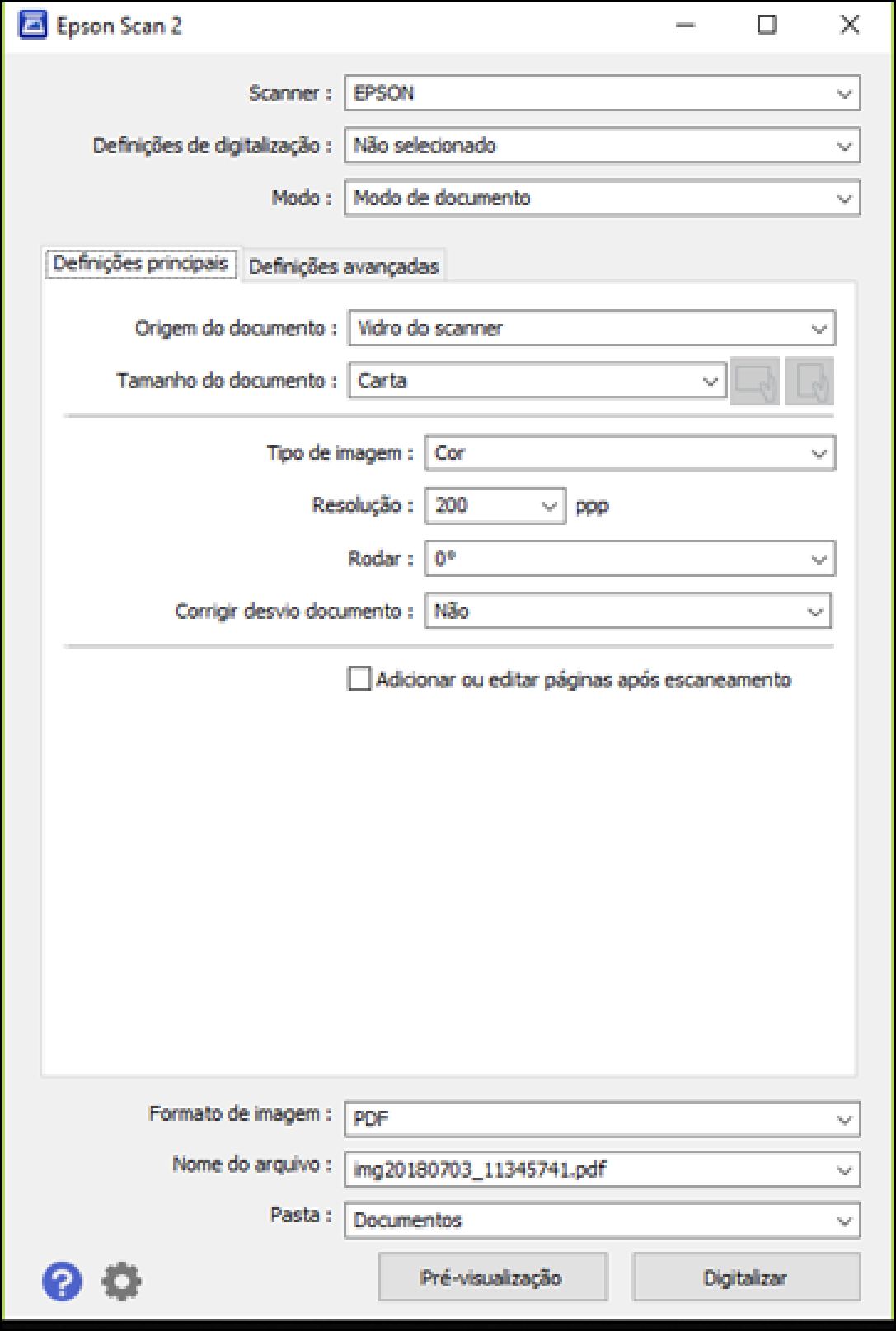
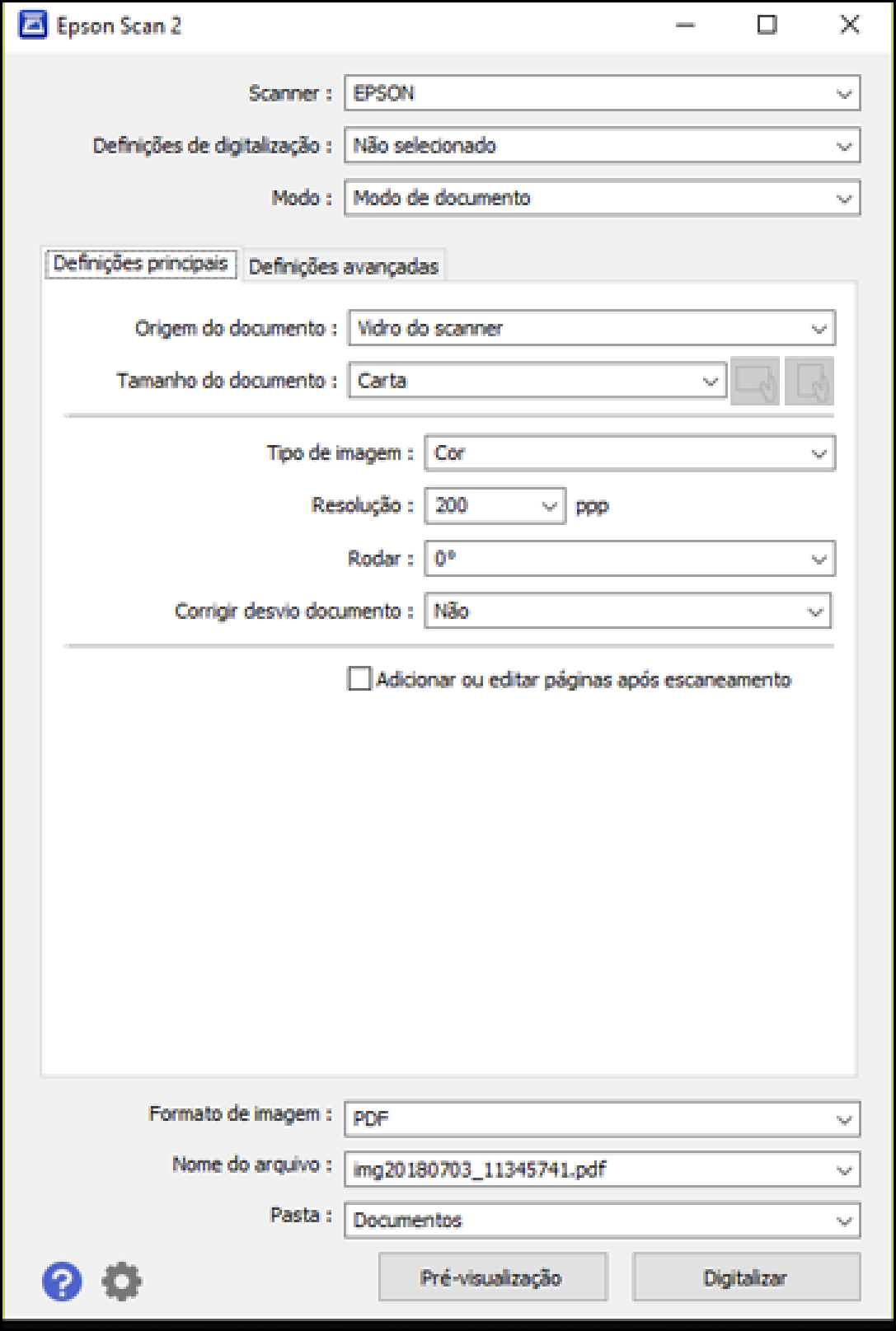
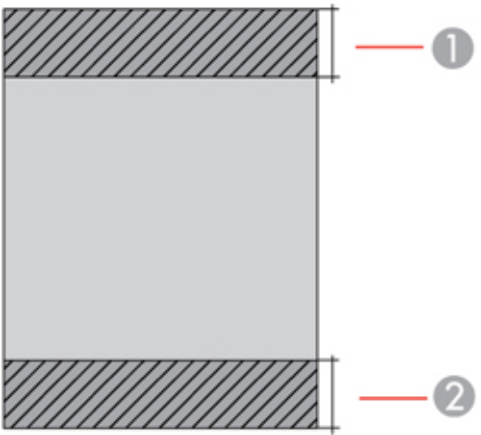
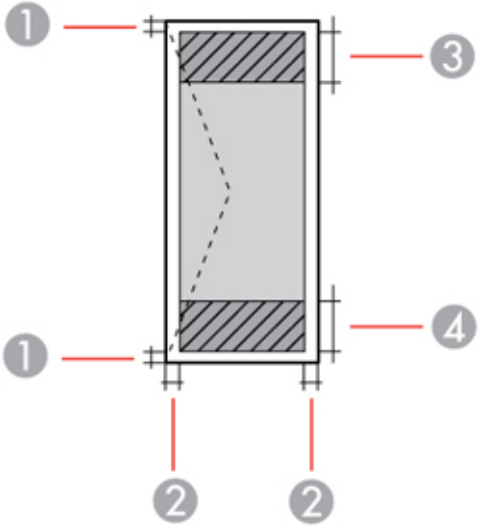
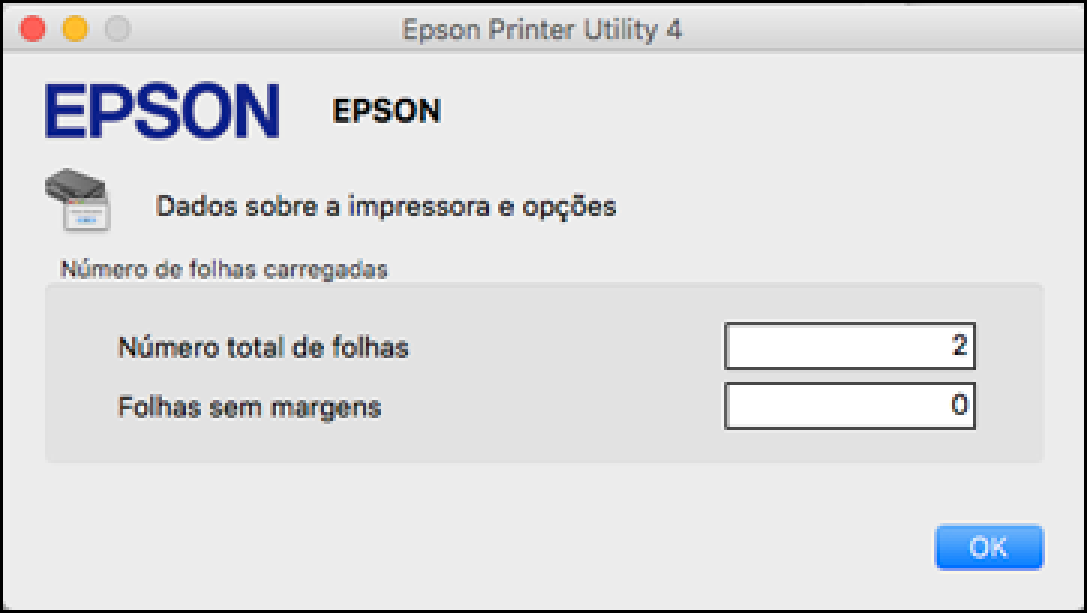
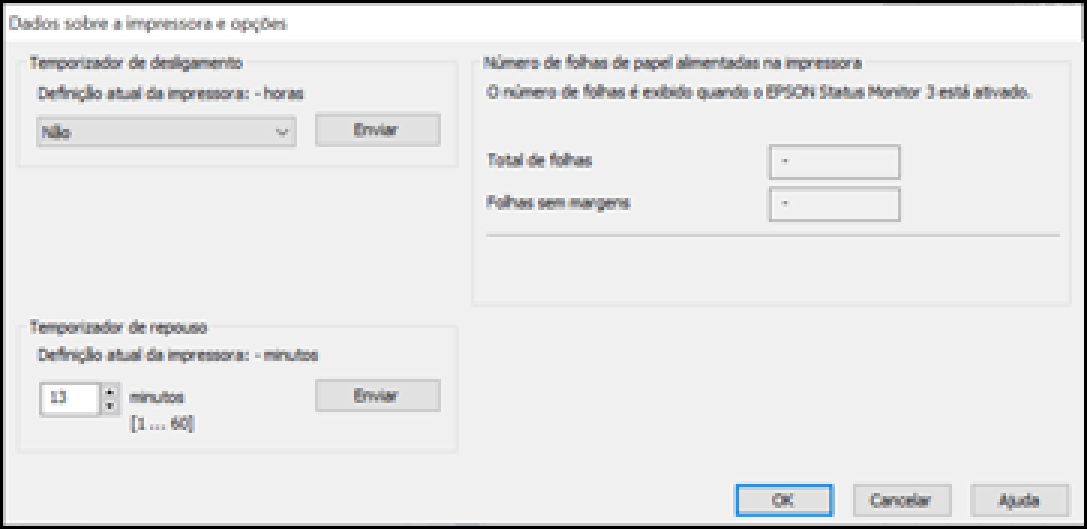
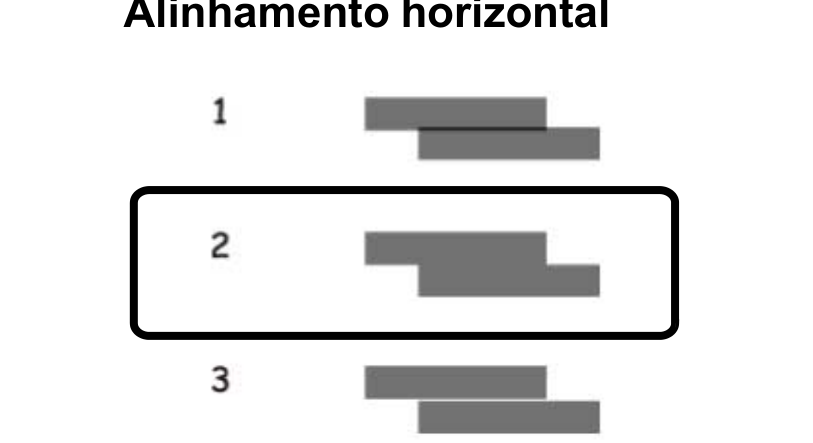
Dúvidas Resolvidas do Impressora Epson EcoTank L3250
Instruções oficiais de manutenção, códigos de beep, parafusos e especificações pinadas diretamente do manual técnico.